 Chrome एक्सटेंशन
Capture
स्क्रॉल होने वाली हर चीज़ के फुल पेज स्क्रीनशॉट: पेज, चैट, फ़ीड और पैनल को स्क्रॉल करें, कैप्चर करें और एडिट करें।
Capture आपके लिए स्क्रॉल करता है और सब कुछ जोड़कर एक लंबी इमेज बना देता है। Pro के साथ, शेयर करने से पहले उसे एडिटर में मार्क अप करें।
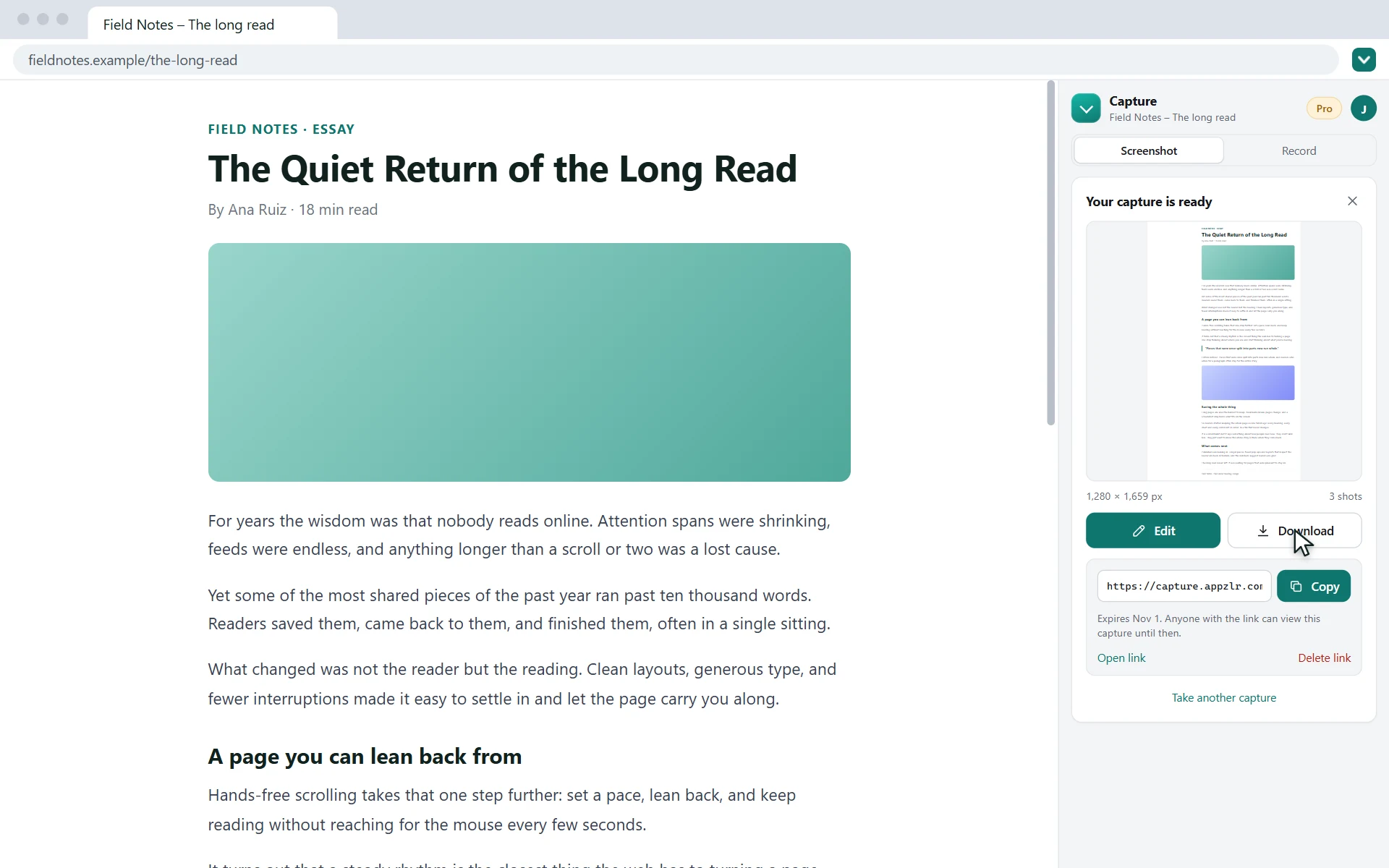
“पूरा पेज” चुनें और Capture आपके लिए पेज स्क्रॉल करता है, हर शॉट को जोड़कर एक लंबी इमेज बनाता है और उसे डाउनलोड या शेयर करने के लिए आपको सौंप देता है।
स्क्रीनशॉट और स्क्रीन रिकॉर्डिंग, एक ही मुफ़्त एक्सटेंशन में
सब कुछ Chrome के साइड पैनल में होता है, उसी पेज के बगल में जिस पर आप हैं।
मुफ़्त, बिना अकाउंट
फुल पेज और स्क्रॉलिंग स्क्रीनशॉट, ऑटोस्क्रॉल और स्क्रीन रिकॉर्डर मुफ़्त हैं, बिना साइन-अप के।
वह भी, जो दूसरे छोड़ देते हैं
पेज के अंदर स्क्रॉल होने वाली चैट, फ़ीड और पैनल ऊपर से नीचे तक कैप्चर होते हैं, सिर्फ़ स्क्रीन पर दिखने वाला हिस्सा नहीं।
आपके कंप्यूटर पर ही रहता है
कैप्चर और रिकॉर्डिंग आपके कंप्यूटर पर बनती हैं और अपलोड नहीं होतीं, सिवाय उस कैप्चर के जिसे आप लिंक से शेयर करते हैं या उस इमेज के जिसे आप AI एडिट के लिए भेजते हैं।
अपने कैमरे के साथ रिकॉर्ड करें
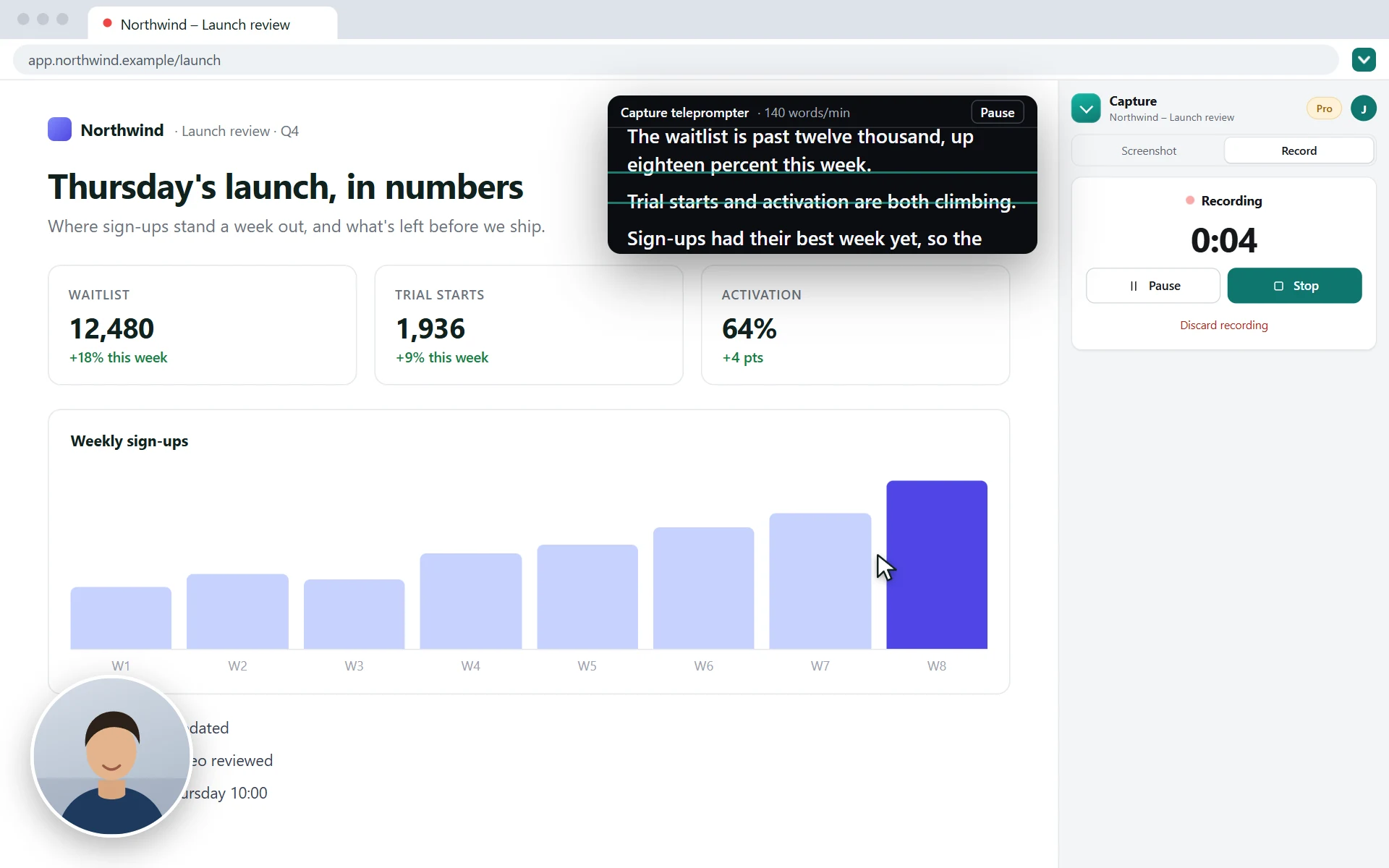
किसी टैब, विंडो या अपनी स्क्रीन को माइक्रोफ़ोन, कैमरा बबल और टेलीप्रॉम्प्टर के साथ रिकॉर्ड करें।
वह कैप्चर करें जो दूसरे टूल छोड़ देते हैं
चैट, फ़ीड, इनबॉक्स और डैशबोर्ड अक्सर विंडो के बजाय पेज के अंदर स्क्रॉल होते हैं, इसलिए आम फुल पेज स्क्रीनशॉट टूल सिर्फ़ उतना ही कैप्चर करते हैं जितना स्क्रीन पर दिख रहा है।
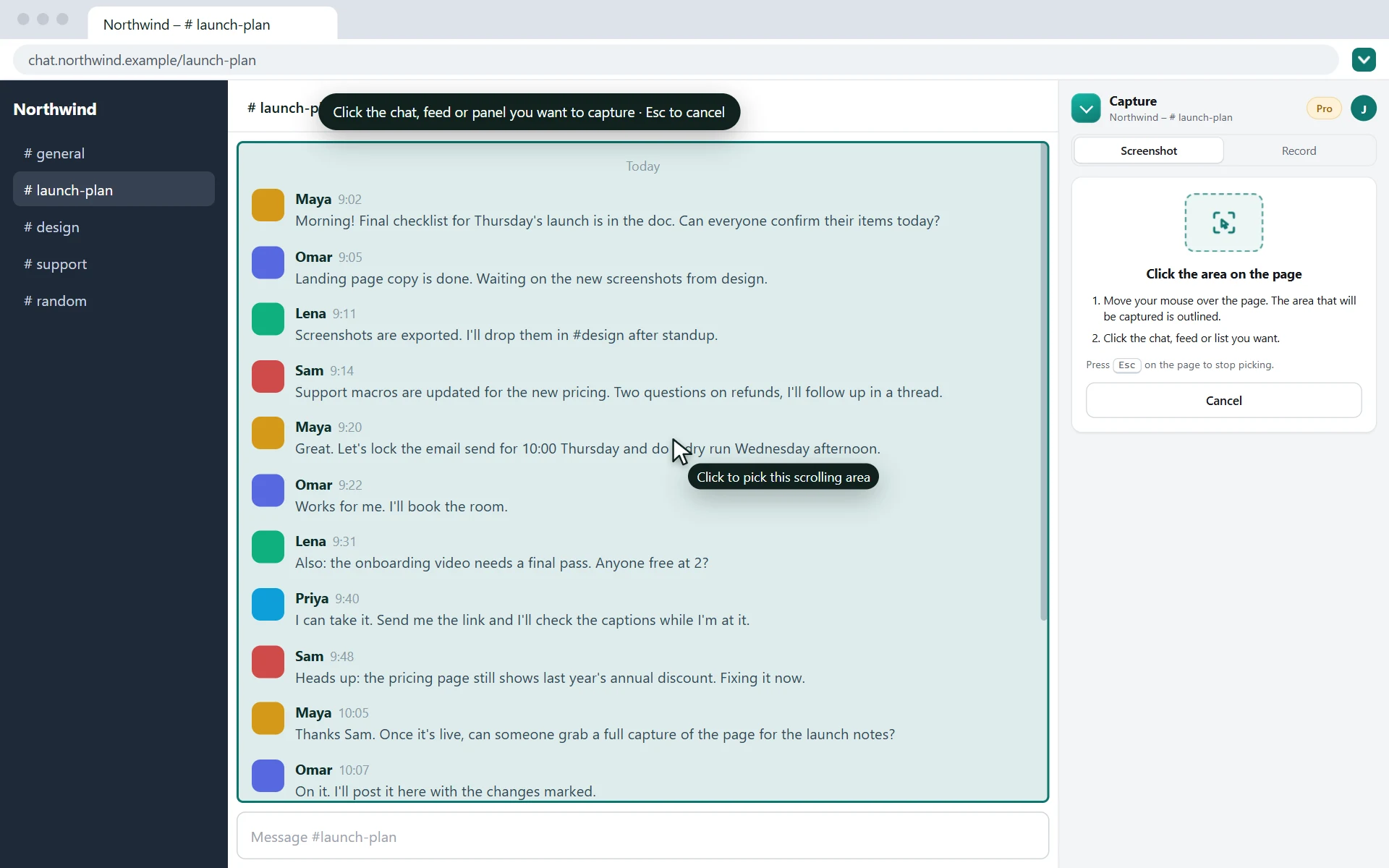
स्क्रॉल होने वाला हिस्सा चुनें, जो हिस्सा स्क्रॉल होता है उस पर क्लिक करें, और सिर्फ़ वही हिस्सा ऊपर से नीचे तक कैप्चर होता है।
- लंबी चैट · WhatsApp Web, Slack
- सोशल फ़ीड · टाइमलाइन, कमेंट
- इनबॉक्स और डैशबोर्ड · लिस्ट, पैनल
- टेबल और साइड पैनल · स्क्रॉल होने वाली कोई भी चीज़
फुल पेज स्क्रीनशॉट के लिए आपको जो कुछ चाहिए
फुल पेज स्क्रीनशॉट
पूरे पेज या स्क्रॉल होने वाला कोई एक एलिमेंट, जोड़कर एक इमेज में।
- पूरा पेज: पूरे पेज को स्क्रॉल करता है और हर शॉट को जोड़कर एक इमेज बनाता है
- स्क्रॉल होने वाला हिस्सा: सिर्फ़ वह चैट, फ़ीड या पैनल जो पेज के अंदर स्क्रॉल होता है
- दिखने वाला हिस्सा: अभी स्क्रीन पर जो दिख रहा है, उसे कैप्चर करें
- बहुत लंबे पेज सैकड़ों फ़्रेम के बजाय कुछ लंबे हिस्सों में सेव होते हैं
- शॉट्स के बीच का ठहराव और फ़्रेम के बीच का ओवरलैप सेट करें
स्क्रीनशॉट एडिटरPRO
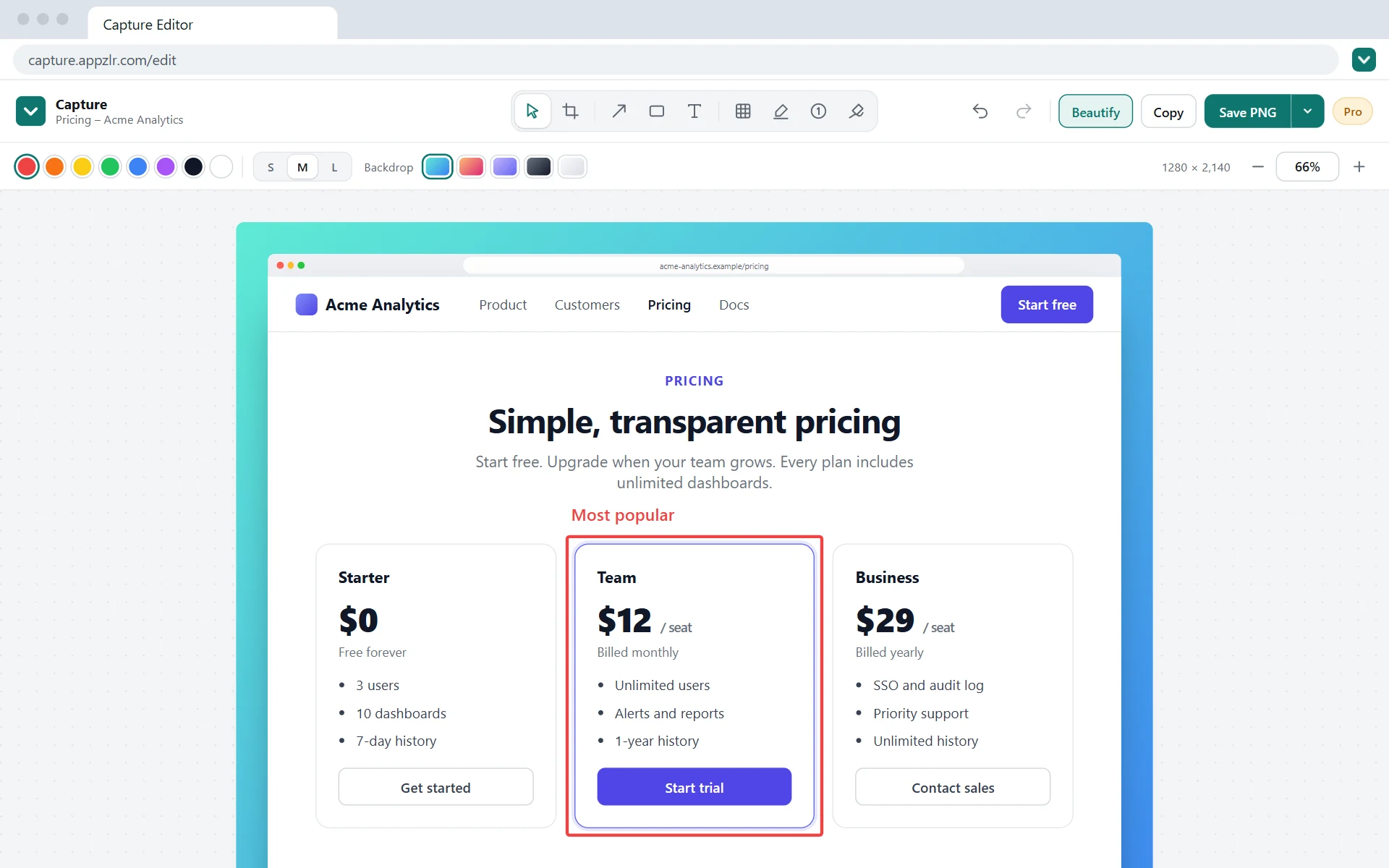
हर कैप्चर Capture एडिटर में खुलता है, जिसमें PNG, JPG या PDF सेव करना मुफ़्त है। Pro के साथ उसे मार्क अप करें और शेयर करें। यह किसी दूसरी इमेज को भी एडिट करता है।
- क्रॉप, तीर, बॉक्स और टेक्स्ट
- ब्लर, हाइलाइटर, क्रमांकित स्टेप और पेन
- कॉपी करें, या PNG, JPG, WebP और PDF में एक्सपोर्ट करें
- Pro + AI के साथ AI एडिट
बिना हाथ लगाए ऑटोस्क्रॉल
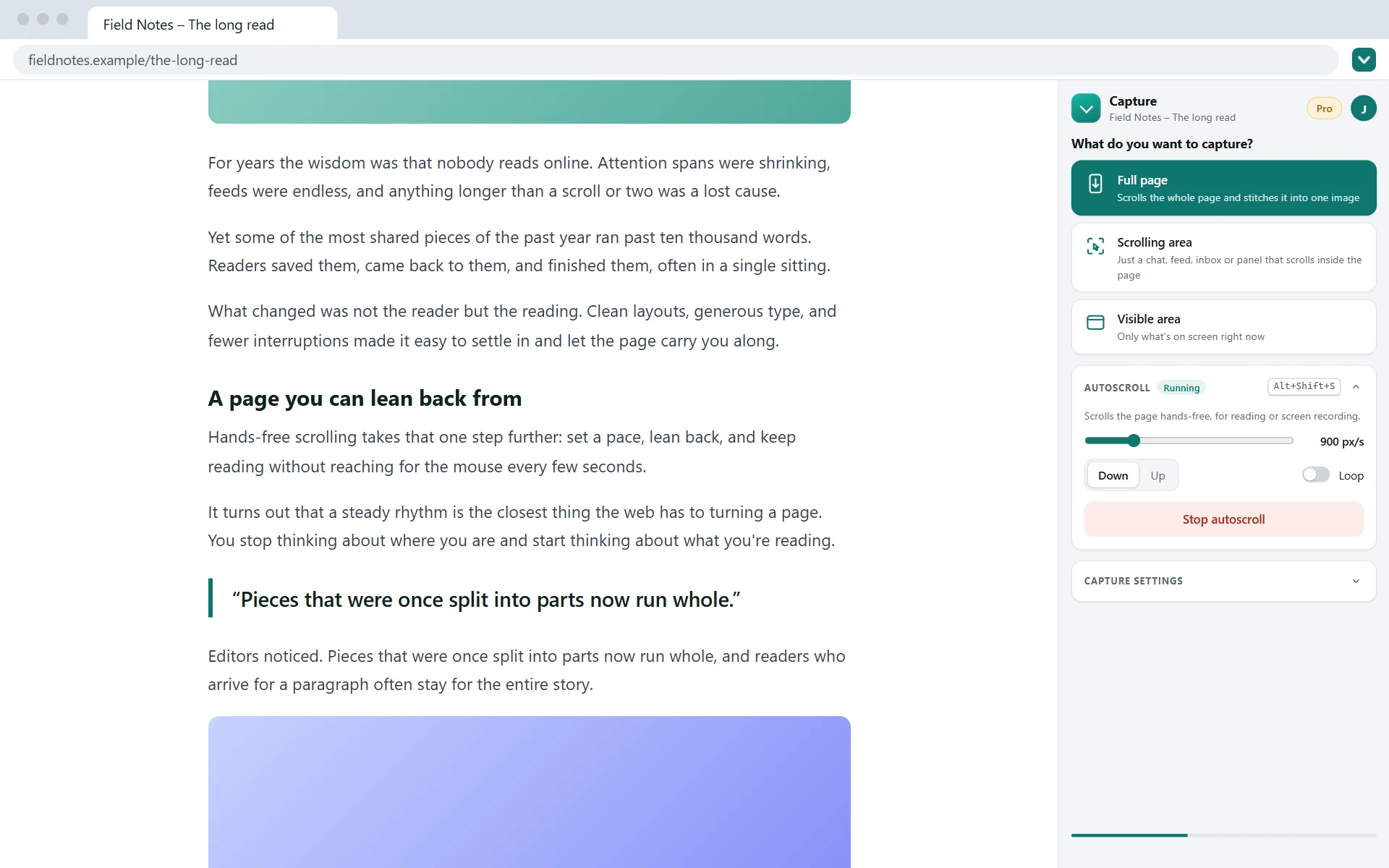
माउस छुए बिना लंबे पेज और फ़ीड पढ़ें।
- 40 से 4000 पिक्सल प्रति सेकंड तक स्मूद स्क्रॉलिंग
- ऊपर या नीचे स्क्रॉल करें, चाहें तो लूप के साथ
- पूरे पेज पर या आपके चुने स्क्रॉल होने वाले हिस्से पर काम करता है
- Alt+Shift+S से तुरंत शुरू या बंद करें
आपके स्क्रीनशॉट आपके कंप्यूटर पर ही रहते हैं
कैप्चर आपके Downloads फ़ोल्डर में डाउनलोड होते हैं, या Pro के साथ एडिटर में खुलते हैं। पूरी प्राइवेसी पॉलिसी पढ़ें।
- स्क्रीनशॉट और पेज का कंटेंट आपके कंप्यूटर पर प्रोसेस होते हैं और कभी अपलोड नहीं होते, सिवाय उस इमेज के जिसे आप AI एडिट के लिए भेजते हैं या उस कैप्चर के जिसे आप लिंक से शेयर करते हैं
- कोई एनालिटिक्स, विज्ञापन या ट्रैकिंग कोड नहीं, और आपकी ब्राउज़िंग कभी रिकॉर्ड नहीं होती
- नेटवर्क रिक्वेस्ट सिर्फ़ आपके वैकल्पिक Appzlr अकाउंट और आपके Pro स्टेटस के लिए होती हैं
- पेमेंट capture.appzlr.com पर चेकआउट के समय Paddle संभालता है; एक्सटेंशन आपका कार्ड कभी नहीं देखता
Capture Pro
कैप्चर करना मुफ़्त है। Pro उन लोगों के लिए है जो काम के लिए स्क्रीनशॉट शेयर करते हैं: एडिटर, साफ़-सुथरे कैप्चर, जानकारी छिपाना, पेज URL और समय वाले PDF, और लंबे पेज। Pro + AI आपके लिए स्क्रीनशॉट ठीक भी करता है: बस बदलाव बताइए और काम हो जाएगा। Free, Pro और Pro + AI की तुलना करें।
Pro + AI सुझाया गया
$20/महीना
या $200/साल, 2 महीने मुफ़्त
Pro की सारी सुविधाएँ, साथ में AI एडिट। स्क्रीनशॉट का कोई हिस्सा चुनें, बताएँ क्या बदलना है, और काम हो जाएगा।
- कुकी बैनर या पॉपअप हटाएँ
- टाइपो ठीक करें या हेडिंग के शब्द बदलें
- कोई इमेज बदलें या फ़ालतू चीज़ें हटाएँ
- हर महीने 100 AI इस्तेमाल, एडिट और गाइड के स्टेप टेक्स्ट के लिए
नए सब्सक्राइबर के लिए 7 दिन का फ़्री ट्रायल। कभी भी कैंसल करें। कीमतें USD में।
दोनों प्लान में: Free की सारी सुविधाएँ, साथ में
- स्क्रीनशॉट एडिटरहर कैप्चर को क्रॉप करें और तीर, बॉक्स और टेक्स्ट जोड़ें, या अपनी खोली किसी भी इमेज को एडिट करें।
- स्टिकी हेडर बार-बार नहींफ़िक्स्ड बार और बैनर पूरी इमेज में दोहराने के बजाय सिर्फ़ एक बार दिखते हैं।
- ब्लर करें और छिपाएँशेयर करने से पहले ईमेल, नाम और नंबर छिपाएँ।
- हाइलाइटर, क्रमांकित स्टेप और पेनज़रूरी चीज़ें मार्क करें और स्टेप पर नंबर डालें।
- URL और समय के साथ PDFहर पेज पर पेज URL और कैप्चर का समय, साथ में WebP एक्सपोर्ट।
- ब्यूटीफ़ाईनिखरे हुए शॉट के लिए ब्राउज़र फ़्रेम, पैडिंग और बैकग्राउंड।
- शेयर लिंककिसी कैप्चर या रिकॉर्डिंग का ऐसा लिंक भेजें जो 1, 7 या 30 दिन बाद काम करना बंद कर दे।
- ऑटो-ज़ूमटैब की रिकॉर्डिंग हर क्लिक पर अपने-आप ज़ूम हो जाती है, MP4 या शेयर लिंक के रूप में तैयार।
- स्टेप-बाय-स्टेप गाइडआपकी टैब रिकॉर्डिंग से गाइड, कितने भी स्टेप वाले PDF, Markdown एक्सपोर्ट, वर्ज़न हिस्ट्री और ऐसे शेयर लिंक के साथ जो आपके डिलीट करने तक चालू रह सकते हैं।
- लंबे कैप्चरहर कैप्चर में 150 के बजाय 1000 शॉट तक।
फुल पेज स्क्रीनशॉट कैसे लें
साइड पैनल खोलें
Chrome Web Store से Capture जोड़ें, फिर साइड पैनल खोलने के लिए टूलबार में उसके आइकन पर क्लिक करें।
चुनें कि क्या कैप्चर करना है
पूरे पेज के लिए पूरा पेज चुनें। चैट, फ़ीड या पैनल के लिए स्क्रॉल होने वाला हिस्सा चुनें, उस पर क्लिक करें और पूरा हिस्सा कैप्चर करें दबाएँ।
डाउनलोड या एडिट करें
Capture पेज को स्क्रॉल करके शॉट्स जोड़ता है, फिर प्रीव्यू दिखाता है। उसे PNG के रूप में डाउनलोड करें, या JPG या PDF सेव करने के लिए, या Pro के साथ मार्क अप करने के लिए एडिटर में खोलें।
- Chrome एक्सटेंशन को हर सेकंड लगभग दो स्क्रीनशॉट लेने देता है, इसलिए बहुत लंबे पेजों में थोड़ा समय लगता है।
- Chrome के अपने पेज (
chrome://और Chrome Web Store) कोई भी एक्सटेंशन कैप्चर नहीं कर सकता।
अपनी स्क्रीन यहीं रिकॉर्ड करें
कोने में अपने कैमरे के साथ किसी टैब, विंडो या पूरी स्क्रीन को रिकॉर्ड करें, टेलीप्रॉम्प्टर से पढ़ें, और वीडियो को कन्वर्ट या ट्रिम करें, सब कुछ अपने ब्राउज़र में। मुफ़्त, और कुछ भी अपलोड नहीं होता।
सवाल और जवाब
क्या Capture मुफ़्त है?
कैप्चर करना मुफ़्त है: फुल पेज, स्क्रॉल होने वाले हिस्से और दिखने वाले हिस्से के स्क्रीनशॉट और ऑटोस्क्रॉल, PNG, JPG या PDF के रूप में सेव, बिना अकाउंट के। Capture Pro $10/महीना या $100/साल में स्क्रीनशॉट एडिटर (क्रॉप, तीर, बॉक्स, टेक्स्ट, ब्लर और बहुत कुछ), स्टिकी हेडर हटाना, PDF पर पेज URL और कैप्चर का समय, और लंबे कैप्चर जोड़ता है। Pro + AI $20/महीना या $200/साल में हर महीने 100 AI एडिट जोड़ता है। पहली बार सब्सक्राइब करने वालों को किसी भी प्लान का 7 दिन का फ़्री ट्रायल मिलता है।
क्या यह WhatsApp Web या Slack जैसी पूरी चैट का स्क्रीनशॉट ले सकता है?
हाँ। चैट विंडो के बजाय पेज के अंदर स्क्रॉल होती हैं, इसलिए साइड पैनल खोलें, “स्क्रॉल होने वाला हिस्सा” चुनें, मैसेज लिस्ट पर क्लिक करें और “पूरा हिस्सा कैप्चर करें” दबाएँ। यह उस लिस्ट को ऊपर से नीचे तक स्क्रॉल करके एक इमेज में जोड़ देता है। चैट ऐप ऊपर स्क्रॉल करने पर पुराने मैसेज लोड करते हैं, इसलिए कैप्चर करने से पहले अपने चाहे पहले मैसेज तक ऊपर स्क्रॉल करें।
क्या यह फुल पेज स्क्रीनशॉट से स्टिकी हेडर हटा सकता है?
हाँ, Capture Pro के साथ। फ़िक्स्ड और स्टिकी बार, बैनर और बटन पूरी इमेज में दोहराने के बजाय सिर्फ़ एक बार दिखते हैं। मुफ़्त प्लान में फ़्रेम के बीच ज़्यादा ओवरलैप रखने या अंदर स्क्रॉल होने वाला एलिमेंट चुनने से आम तौर पर ये नहीं दोहराते।
मेरे स्क्रीनशॉट कहाँ जाते हैं?
आपके कंप्यूटर पर ही रहते हैं। आप हर कैप्चर को PNG के रूप में अपने Downloads फ़ोल्डर में डाउनलोड करते हैं, या उसे Capture के एडिटर में खोलते हैं, जो आपके ब्राउज़र में चलता है। स्क्रीनशॉट और पेज का कंटेंट कभी अपलोड नहीं होते, सिवाय दो स्थितियों के जिन्हें आप ख़ुद चुनते हैं: Pro + AI में AI एडिट सिर्फ़ वह इमेज या हिस्सा Google के Gemini API को भेजता है जिसे आप एडिट कर रहे हैं, और Pro का शेयर लिंक सिर्फ़ वही एक कैप्चर अपलोड करता है, जो लिंक एक्सपायर होने पर डिलीट हो जाता है।
क्या Capture मेरी स्क्रीन रिकॉर्ड कर सकता है?
हाँ, मुफ़्त में। एक्सटेंशन में किसी टैब को उसकी आवाज़, आपके माइक्रोफ़ोन और पेज पर कैमरा बबल के साथ रिकॉर्ड करने के लिए “रिकॉर्ड” चुनें, या ऊपर से नीचे स्क्रॉल होते पेज के स्मूद वीडियो के लिए “स्क्रॉल रिकॉर्डिंग”। कोने में अपने कैमरे के साथ किसी विंडो या पूरी स्क्रीन को रिकॉर्ड करने के लिए capture.appzlr.com/record पर ऑनलाइन रिकॉर्डर इस्तेमाल करें, जिसमें टेलीप्रॉम्प्टर भी है। रिकॉर्डिंग आपके कंप्यूटर पर ही रहती हैं; उन्हें ट्रिम करें, MP4 या GIF के रूप में सेव करें, या Pro के साथ लिंक से शेयर करें।
क्या मैं AI से स्क्रीनशॉट एडिट कर सकता हूँ?
हाँ, Capture Pro + AI के साथ। एडिटर में “AI एडिट” टूल चुनें और बदलाव बताएँ: कोई बैनर हटाना, टाइपो ठीक करना, चार्ट खाली करना, किसी बटन का टेक्स्ट बदलना। यह पूरी इमेज एडिट करता है, या सिर्फ़ किसी हिस्से को बदलने के लिए पहले उस पर खींचें। Ctrl+Z इसे अनडू करता है। Pro + AI में Pro की सारी सुविधाएँ और हर महीने 100 AI एडिट शामिल हैं, $20/महीना या $200/साल में।
क्या मैं फुल पेज स्क्रीनशॉट को PDF के रूप में सेव कर सकता हूँ?
हाँ, मुफ़्त में। कैप्चर के बाद “एडिट करें” पर क्लिक करें और PDF चुनें: Capture कैप्चर को पेजों में बाँट देता है। Capture Pro हर पेज पर पेज URL और कैप्चर का समय भी छापता है, और WebP में एक्सपोर्ट करता है। PNG और JPG भी मुफ़्त हैं।
मैं Capture Pro कैसे कैंसल करूँ?
Capture में Pro डायलॉग खोलें और “सब्सक्रिप्शन मैनेज करें” पर क्लिक करें, या capture.appzlr.com/account/ पर अपने अकाउंट में साइन इन करें। आप कभी भी कैंसल कर सकते हैं, और Pro आपके चुकाए गए समय के आख़िर तक चालू रहता है। 7 दिन के फ़्री ट्रायल के दौरान कैंसल करें तो आपसे कोई चार्ज नहीं लिया जाता।
Capture किन ब्राउज़र में काम करता है?
Windows, macOS, Linux और ChromeOS पर Google Chrome 116 या नए वर्ज़न में। Chrome Web Store से एक्सटेंशन इंस्टॉल करने वाले दूसरे Chromium-आधारित ब्राउज़र में यह चल सकता है, लेकिन उन्हें आधिकारिक तौर पर सपोर्ट नहीं किया जाता। यह Firefox, Safari या मोबाइल ब्राउज़र पर नहीं चलता।
सिर्फ़ स्क्रीन नहीं, पूरा पेज कैप्चर करें
कुछ ही सेकंड में Capture को Chrome में जोड़ें। यह मुफ़्त है, और अकाउंट की ज़रूरत नहीं।
स्टेप-बाय-स्टेप गाइड
- WhatsApp Web की पूरी चैट का स्क्रीनशॉट
- Slack की लंबी बातचीत या थ्रेड का स्क्रीनशॉट
- फुल पेज स्क्रीनशॉट को PDF के रूप में सेव करें
- बार-बार दिखने वाले स्टिकी हेडर के बिना फुल पेज स्क्रीनशॉट
- स्क्रीनशॉट में निजी जानकारी ब्लर करें या छिपाएँ
- स्क्रीनशॉट को एक्सपायर होने वाले लिंक से शेयर करें
- स्क्रीनशॉट पर तीर, बॉक्स, टेक्स्ट और स्टेप जोड़ें
- AI से स्क्रीनशॉट एडिट करें
- स्क्रीन रिकॉर्डिंग से स्टेप-बाय-स्टेप गाइड बनाएँ
- Chrome में SOP बनाएँ
- स्क्रीनशॉट वाली हाउ-टू गाइड बनाएँ
- Capture Free बनाम Pro: हर प्लान में क्या शामिल है
मदद चाहिए?
सवाल, बग या नई सुविधा के आइडिया: capture@appzlr.com पर ईमेल करें, कोई इंसान जवाब देगा। बिलिंग के लिए आप अपने अकाउंट से अपना सब्सक्रिप्शन भी मैनेज कर सकते हैं।