 Rozszerzenie do Chrome
Capture
Przewijaj, przechwytuj i edytuj zrzuty całej strony wszystkiego, co się przewija: stron, czatów, feedów i paneli.
Capture przewija za Ciebie i łączy wszystko w jeden wysoki obraz. Z Pro dodasz adnotacje w edytorze, zanim go udostępnisz.
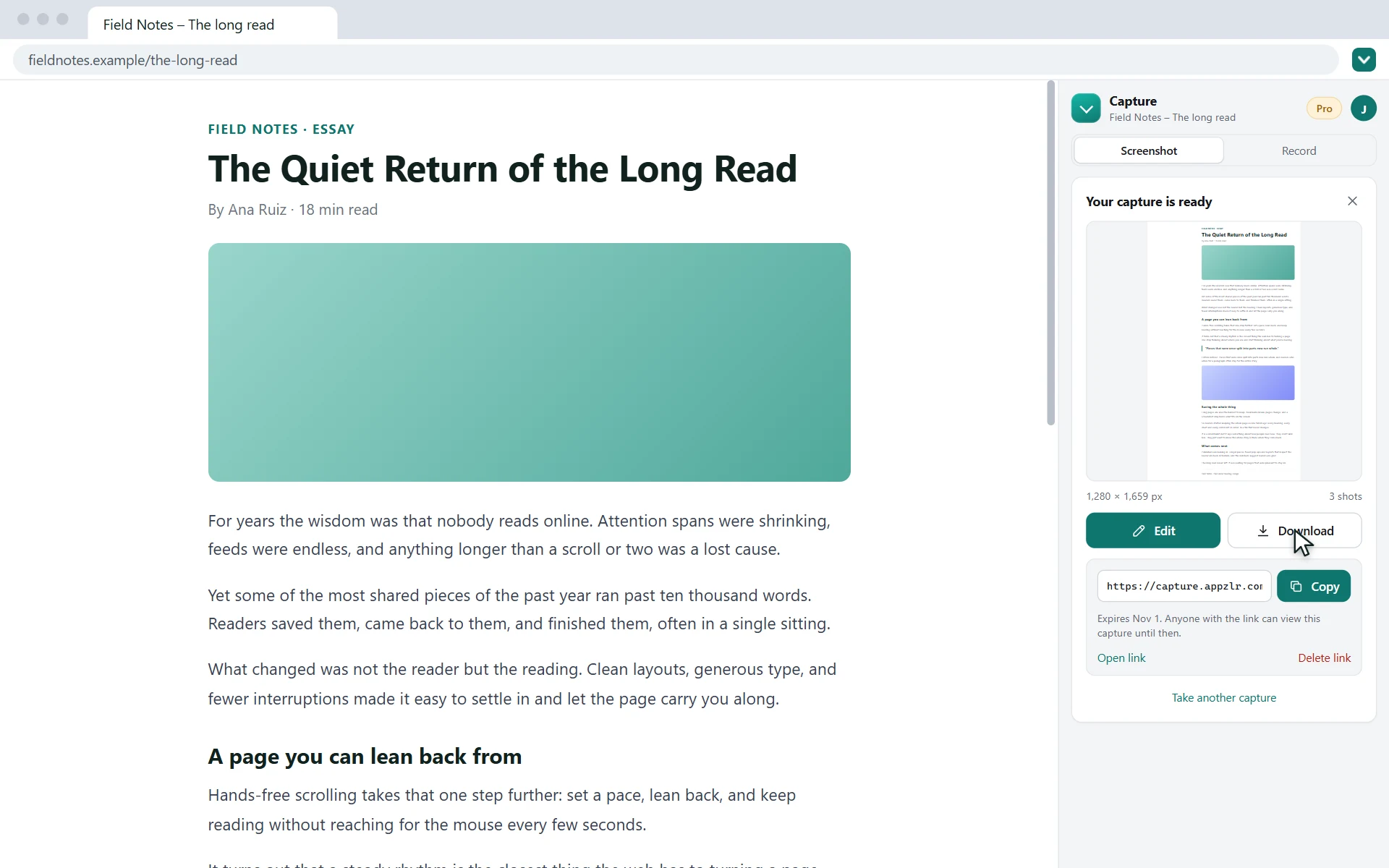
Wybierz „Cała strona”, a Capture przewinie stronę za Ciebie, połączy wszystkie ujęcia w jeden wysoki obraz i odda go do pobrania lub udostępnienia.
Zrzuty i nagrywanie ekranu w jednym darmowym rozszerzeniu
Wszystko dzieje się w panelu bocznym Chrome, obok strony, na której jesteś.
Za darmo, bez konta
Zrzuty całej strony i przewijane zrzuty, automatyczne przewijanie i nagrywanie ekranu są darmowe i nie wymagają rejestracji.
Łapie to, co pomijają inni
Czaty, feedy i panele przewijane wewnątrz strony są przechwytywane od góry do dołu, a nie tylko w widocznej części.
Zostaje na Twoim komputerze
Zrzuty i nagrania powstają na Twoim komputerze i nie są przesyłane, z wyjątkiem zrzutu udostępnionego linkiem lub obrazu wysłanego do edycji AI.
Nagrywaj z kamerą
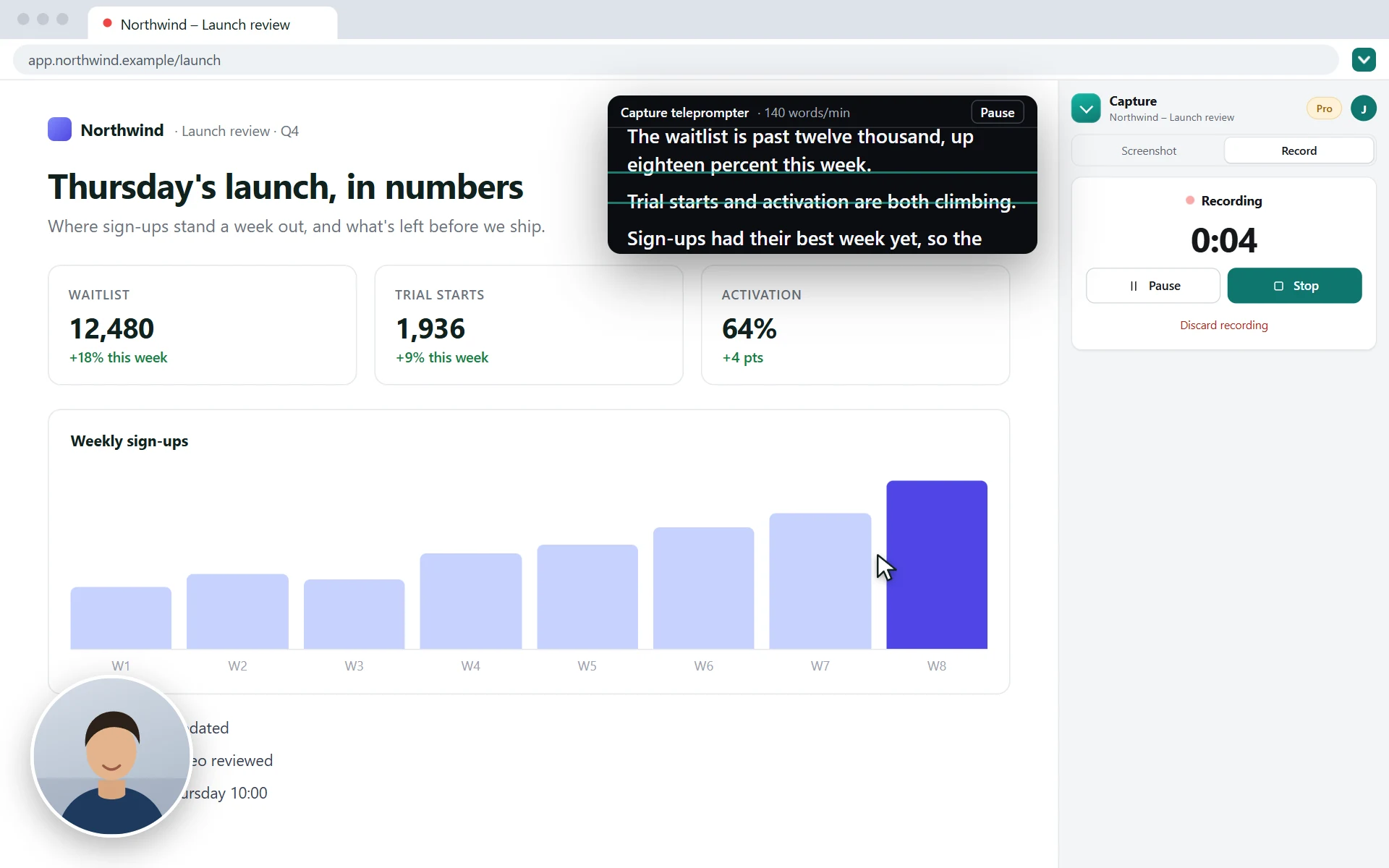
Nagrywaj kartę, okno lub ekran z mikrofonem, bąbelkiem z kamerą i teleprompterem.
Przechwytuje to, co pomijają inne narzędzia
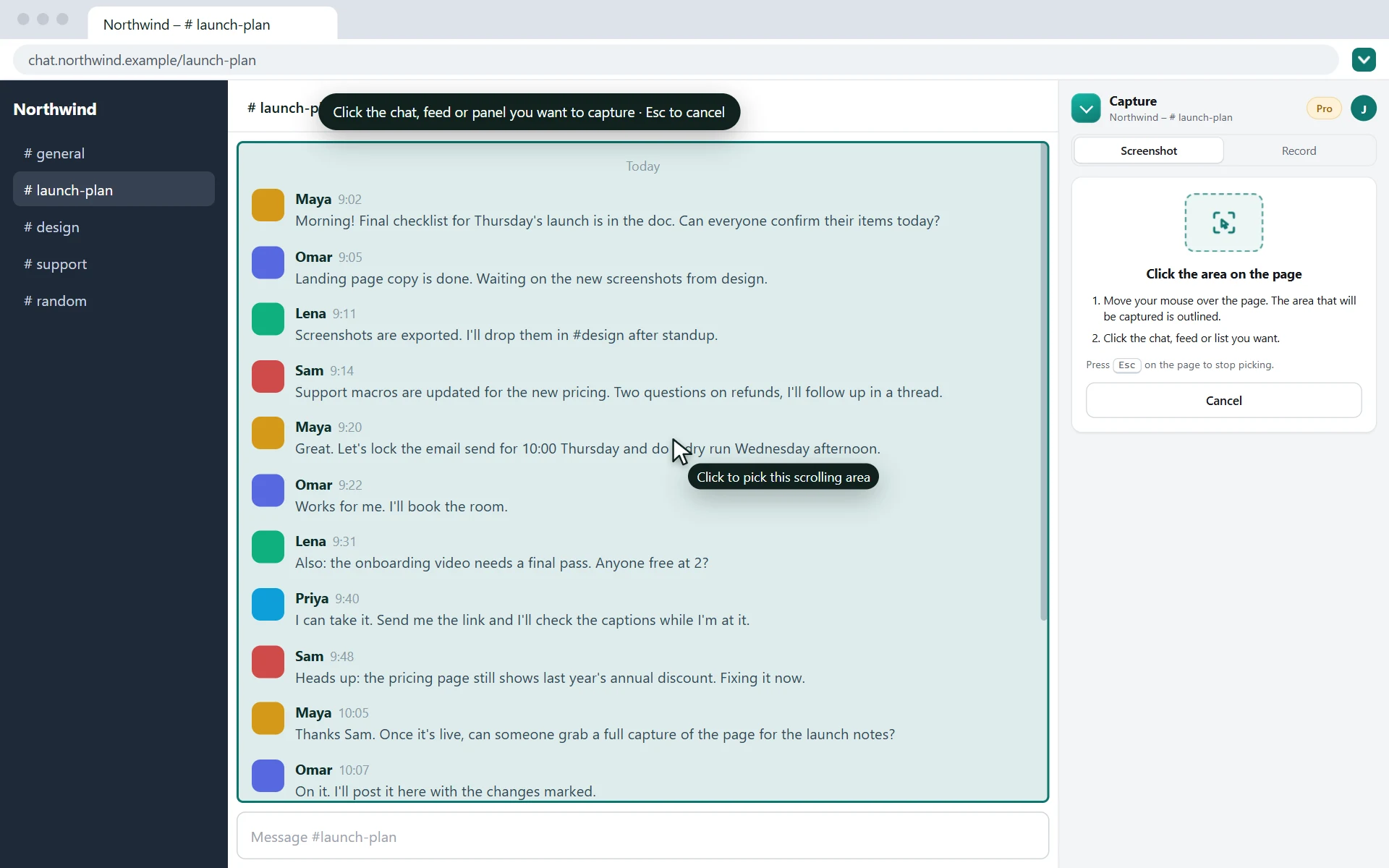
Czaty, feedy, skrzynki odbiorcze i dashboardy często przewijają się wewnątrz strony, a nie w oknie, więc zwykłe narzędzia do zrzutów całej strony łapią tylko to, co widać na ekranie.
Wybierz Przewijany obszar, kliknij część, która się przewija, a przechwycona zostanie tylko ona, od góry do dołu.
- Długie czaty · WhatsApp Web, Slack
- Feedy w mediach społecznościowych · posty, komentarze
- Skrzynki odbiorcze i dashboardy · listy, panele
- Tabele i panele boczne · wszystko, co się przewija
Wszystko, czego potrzebujesz do zrzutów całej strony
Zrzuty ekranu całej strony
Całe strony lub pojedynczy przewijany element, połączone w jeden obraz.
- Cała strona: przewija całą stronę i łączy wszystkie ujęcia w jeden obraz
- Przewijany obszar: tylko czat, feed lub panel przewijany wewnątrz strony
- Widoczny obszar: zrzut tego, co jest teraz na ekranie
- Bardzo długie strony są zapisywane jako kilka wysokich części zamiast setek klatek
- Ustaw przerwę między ujęciami i nakładanie się klatek
Edytor zrzutów ekranuPRO
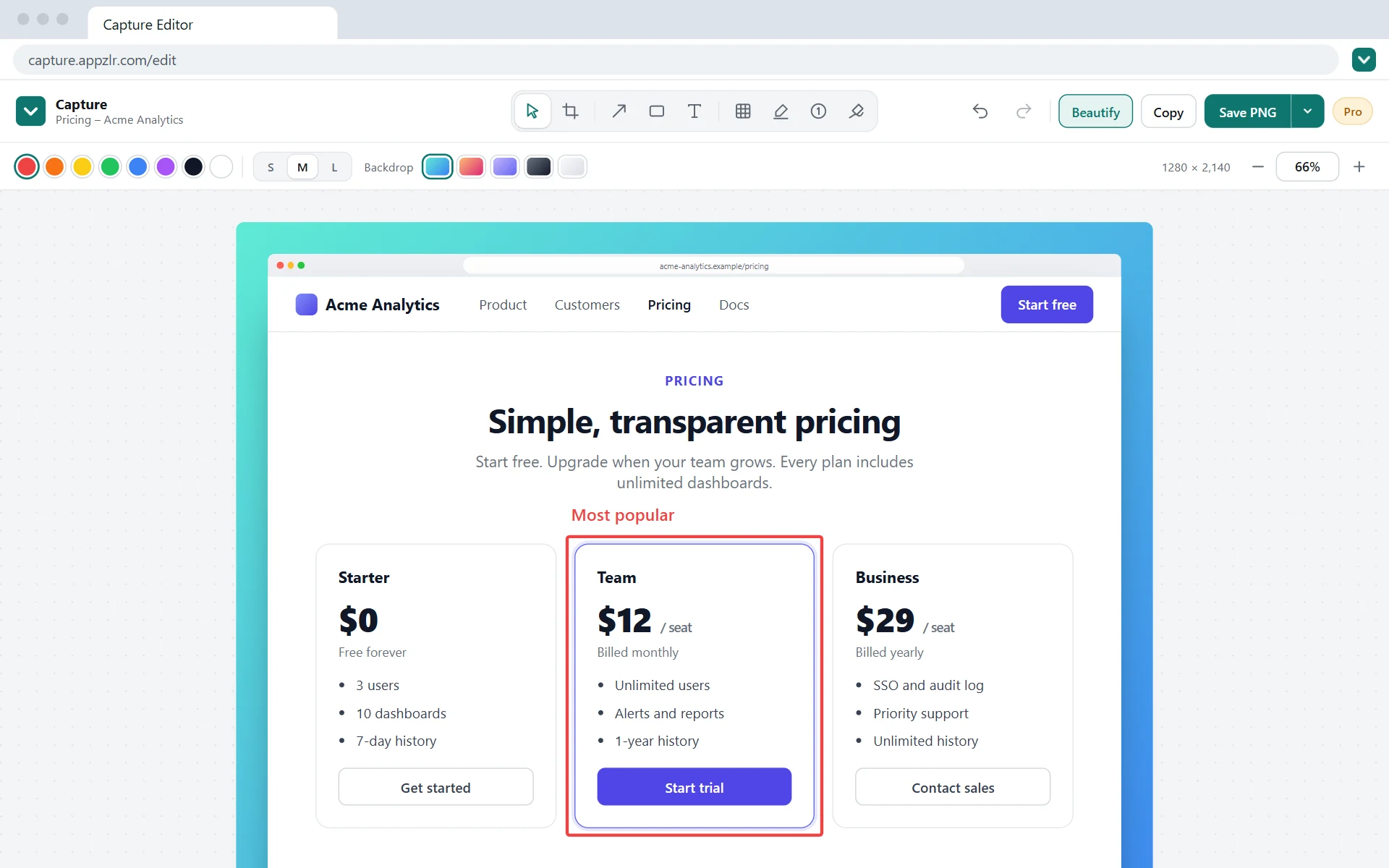
Każdy zrzut otwiera się w edytorze Capture, w którym za darmo zapiszesz PNG, JPG lub PDF. Z Pro dodasz adnotacje i udostępnisz zrzut. Edytor obsługuje też dowolne inne obrazy.
- Przycinanie, strzałki, ramki i tekst
- Rozmywanie, zakreślacz, numerowane kroki i pióro
- Kopiowanie lub eksport do PNG, JPG, WebP i PDF
- Edycje AI z Pro + AI
Automatyczne przewijanie bez użycia rąk
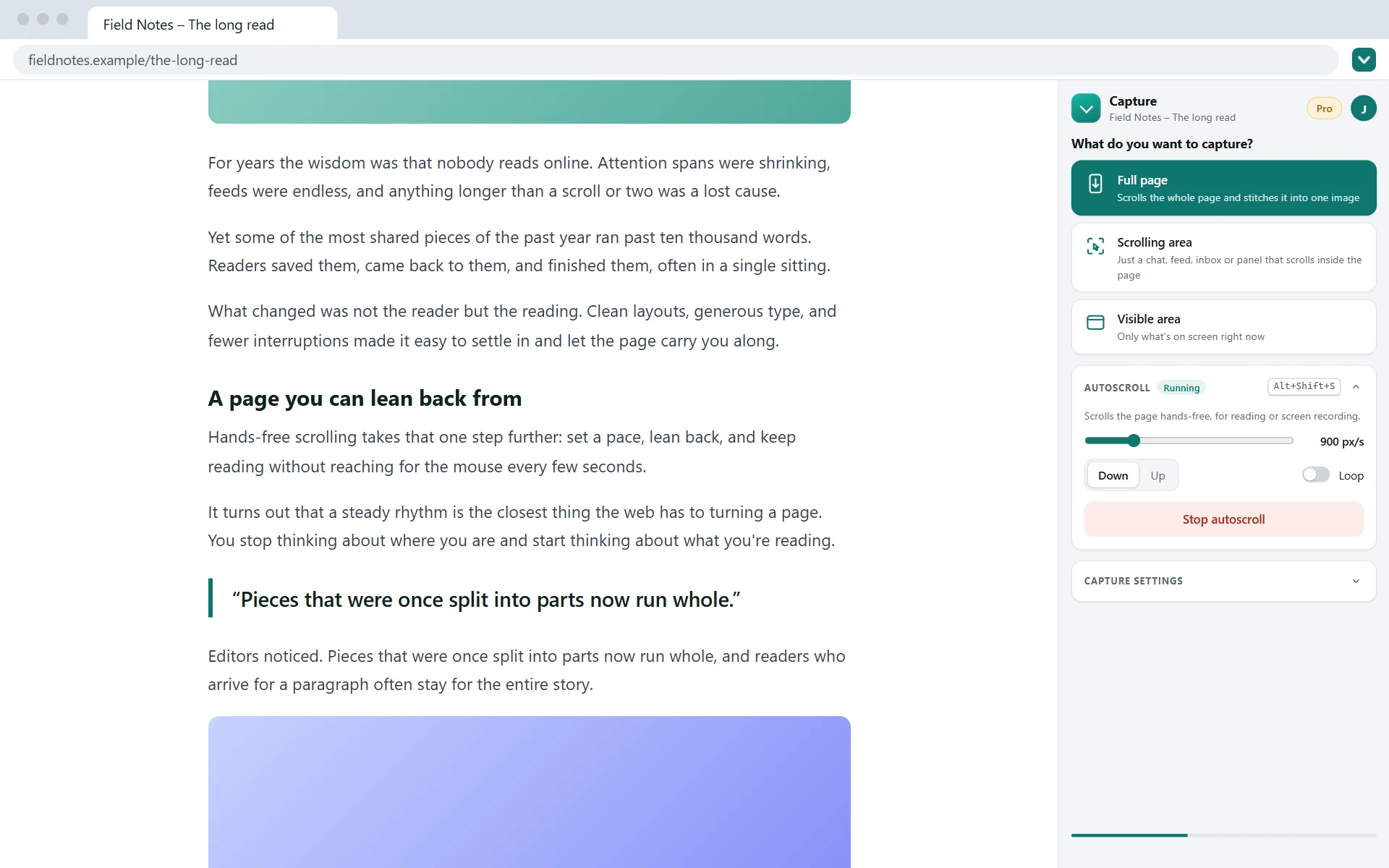
Czytaj długie strony i feedy bez dotykania myszy.
- Płynne przewijanie z prędkością od 40 do 4000 pikseli na sekundę
- W górę lub w dół, opcjonalnie w pętli
- Działa na całej stronie lub w wybranym przewijanym obszarze
- Włączaj i wyłączaj od razu skrótem Alt+Shift+S
Twoje zrzuty ekranu zostają na Twoim komputerze
Zrzuty trafiają do folderu Pobrane albo, z Pro, otwierają się w edytorze. Przeczytaj pełną politykę prywatności.
- Zrzuty ekranu i zawartość stron są przetwarzane na Twoim komputerze i nigdy nie są przesyłane, z wyjątkiem obrazu wysłanego do edycji AI lub zrzutu udostępnionego linkiem
- Żadnej analityki, reklam ani kodu śledzącego, a Twoje przeglądanie nigdy nie jest rejestrowane
- Jedyne żądania sieciowe dotyczą Twojego opcjonalnego konta Appzlr i statusu Pro
- Płatności obsługuje Paddle podczas zakupu na capture.appzlr.com; rozszerzenie nigdy nie widzi Twojej karty
Capture Pro
Robienie zrzutów jest darmowe. Pro jest dla osób, które udostępniają zrzuty w pracy: edytor, czystsze zrzuty, zaczernianie danych, pliki PDF z adresem URL strony i godziną oraz dłuższe strony. Pro + AI dodatkowo poprawia zrzuty za Ciebie: opisz zmianę i gotowe. Porównaj Free, Pro i Pro + AI.
Pro + AI Polecany
20 USD/mies.
lub 200 USD rocznie, 2 miesiące gratis
Wszystko z Pro oraz edycje AI. Zaznacz fragment zrzutu, powiedz, co zmienić, i gotowe.
- Usuń baner cookies lub wyskakujące okienko
- Popraw literówkę lub przeredaguj nagłówek
- Podmień obraz lub usuń zbędne elementy
- 100 użyć AI miesięcznie, na edycje i opisy kroków w instrukcjach
7-dniowy bezpłatny okres próbny dla nowych subskrybentów. Anuluj w dowolnym momencie. Ceny w USD.
Oba plany: wszystko z planu Free, a do tego
- Edytor zrzutów ekranuPrzycinaj każdy zrzut i dodawaj strzałki, ramki i tekst albo edytuj dowolny otwarty obraz.
- Bez powtarzających się przyklejonych nagłówkówStałe paski i banery pojawiają się raz, a nie na całej długości obrazu.
- Rozmywanie i zaczernianieUkryj adresy e-mail, imiona i nazwiska oraz numery przed udostępnieniem.
- Zakreślacz, numerowane kroki i pióroZaznacz to, co ważne, i ponumeruj kroki.
- PDF z adresem URL i godzinąAdres URL strony i godzina zrzutu na każdej stronie oraz eksport do WebP.
- BeautifyRamka przeglądarki, marginesy i tło dla dopracowanych zrzutów.
- Linki do udostępnianiaWyślij link do zrzutu lub nagrania, który przestaje działać po 1, 7 lub 30 dniach.
- Automatyczne powiększanieNagrania karty same powiększają się przy każdym kliknięciu i są gotowe jako MP4 lub link do udostępnienia.
- Instrukcje krok po krokuInstrukcje z nagrań karty, z PDF o dowolnej liczbie kroków, eksportem do Markdown, historią wersji i linkami do udostępniania, które mogą działać, dopóki ich nie usuniesz.
- Dłuższe zrzutyDo 1000 ujęć na zrzut zamiast 150.
Jak zrobić zrzut ekranu całej strony
Otwórz panel boczny
Dodaj Capture z Chrome Web Store i kliknij jego ikonę na pasku narzędzi, aby otworzyć panel boczny.
Wybierz, co przechwycić
Wybierz Cała strona, aby uchwycić całą stronę. W przypadku czatu, feedu lub panelu wybierz Przewijany obszar, kliknij go i naciśnij Przechwyć cały obszar.
Pobierz lub edytuj
Capture przewija stronę, łączy ujęcia i pokazuje podgląd. Pobierz zrzut jako PNG albo otwórz go w edytorze, aby zapisać JPG lub PDF albo, z Pro, dodać adnotacje.
- Chrome pozwala rozszerzeniom robić około dwóch zrzutów ekranu na sekundę, więc bardzo długie strony wymagają chwili.
- Własnych stron Chrome (
chrome://i Chrome Web Store) nie może przechwycić żadne rozszerzenie.
Nagrywaj ekran od razu tutaj
Nagrywaj kartę, okno lub cały ekran z obrazem z kamery w rogu, czytaj tekst z teleprompteru i konwertuj lub przycinaj wideo – wszystko w przeglądarce. Za darmo i bez przesyłania czegokolwiek.
Pytania i odpowiedzi
Czy Capture jest darmowy?
Robienie zrzutów jest darmowe: zrzuty całej strony, przewijanego obszaru i widocznego obszaru oraz automatyczne przewijanie, z zapisem jako PNG, JPG lub PDF i bez zakładania konta. Capture Pro dodaje edytor zrzutów (przycinanie, strzałki, ramki, tekst, rozmywanie i więcej), usuwanie przyklejonych nagłówków, adres URL strony i godzinę zrzutu w plikach PDF oraz dłuższe zrzuty za 10 USD miesięcznie lub 100 USD rocznie. Pro + AI dodaje 100 edycji AI miesięcznie za 20 USD miesięcznie lub 200 USD rocznie. Nowi subskrybenci mogą przez 7 dni bezpłatnie wypróbować dowolny z tych planów.
Czy Capture zrobi zrzut całego czatu, np. w WhatsApp Web lub Slacku?
Tak. Czaty przewijają się wewnątrz strony, a nie w oknie, więc otwórz panel boczny, wybierz „Przewijany obszar”, kliknij listę wiadomości i naciśnij „Przechwyć cały obszar”. Capture przewinie tę listę od góry do dołu i połączy ją w jeden obraz. Komunikatory doczytują starsze wiadomości podczas przewijania w górę, więc przed zrzutem przewiń do pierwszej wiadomości, której potrzebujesz.
Czy Capture usuwa przyklejone nagłówki ze zrzutu całej strony?
Tak, z Capture Pro. Stałe i przyklejone paski, banery i przyciski pojawiają się raz, a nie na całej długości obrazu. W planie darmowym zwykle pomaga większe nakładanie się klatek albo wybranie wewnętrznego elementu, który się przewija.
Gdzie trafiają moje zrzuty ekranu?
Zostają na Twoim komputerze. Każdy zrzut pobierasz jako PNG do folderu Pobrane albo otwierasz w edytorze Capture, który działa w Twojej przeglądarce. Zrzuty ekranu i zawartość stron nigdy nie są przesyłane, z dwoma wyjątkami, o których decydujesz Ty: edycja AI w Pro + AI wysyła do Gemini API od Google tylko edytowany obraz lub obszar, a link do udostępnienia w Pro przesyła ten jeden zrzut, który jest usuwany po wygaśnięciu linku.
Czy Capture nagrywa ekran?
Tak, za darmo. W rozszerzeniu wybierz „Nagrywanie”, aby nagrać kartę z jej dźwiękiem, mikrofonem i bąbelkiem z kamerą na stronie, albo „Nagrywanie przewijania”, aby uzyskać płynne wideo strony przewijanej od góry do dołu. Aby nagrać okno lub cały ekran z obrazem z kamery w rogu, użyj rejestratora online na capture.appzlr.com/record, który ma też teleprompter. Nagrania zostają na Twoim komputerze: przytnij je, zapisz jako MP4 lub GIF albo, z Pro, udostępnij linkiem.
Czy mogę edytować zrzut ekranu za pomocą AI?
Tak, z Capture Pro + AI. W edytorze wybierz narzędzie „Edycja AI” i opisz zmianę: usuń baner, popraw literówkę, wyczyść wykres, zmień tekst przycisku. Edycja obejmuje cały obraz, chyba że najpierw zaznaczysz fragment, aby zmienić tylko ten obszar. Ctrl+Z ją cofa. Pro + AI obejmuje wszystko z Pro oraz 100 edycji AI miesięcznie za 20 USD miesięcznie lub 200 USD rocznie.
Czy mogę zapisać zrzut całej strony jako PDF?
Tak, za darmo. Po zrobieniu zrzutu kliknij „Edytuj” i wybierz PDF: Capture podzieli zrzut na strony. Capture Pro dodatkowo umieszcza na każdej stronie adres URL strony i godzinę zrzutu oraz eksportuje do WebP. PNG i JPG też są darmowe.
Jak anulować Capture Pro?
Otwórz okno Pro w Capture i kliknij „Zarządzaj subskrypcją” albo zaloguj się na swoje konto na capture.appzlr.com/account/. Możesz anulować w dowolnym momencie, a Pro działa do końca opłaconego okresu. Jeśli anulujesz w trakcie 7-dniowego bezpłatnego okresu próbnego, nic nie zapłacisz.
W jakich przeglądarkach działa Capture?
W Google Chrome 116 lub nowszym w systemach Windows, macOS, Linux i ChromeOS. Inne przeglądarki oparte na Chromium, które instalują rozszerzenia z Chrome Web Store, mogą działać, ale nie są oficjalnie wspierane. Capture nie działa w Firefoksie, Safari ani w przeglądarkach mobilnych.
Przechwyć całą stronę, nie tylko ekran
Dodaj Capture do Chrome w kilka sekund. Jest darmowy i nie potrzebujesz konta.
Poradniki krok po kroku
- Zrzut ekranu całego czatu WhatsApp Web
- Zrzut ekranu długiej rozmowy lub wątku w Slacku
- Zapisz zrzut całej strony jako PDF
- Zrzuty całej strony bez powtarzających się przyklejonych nagłówków
- Rozmyj lub ukryj prywatne dane na zrzucie ekranu
- Udostępnij zrzut ekranu linkiem, który wygasa
- Adnotacje na zrzucie: strzałki, ramki, tekst i kroki
- Edytuj zrzut ekranu za pomocą AI
- Instrukcja krok po kroku z nagrania ekranu
- Utwórz SOP w Chrome
- Poradnik ze zrzutami ekranu
- Capture Free a Pro: co zawiera każdy plan
Potrzebujesz pomocy?
Pytania, błędy lub pomysły na nowe funkcje: napisz na capture@appzlr.com, a odpowie Ci człowiek. W sprawie płatności możesz też zarządzać subskrypcją na swoim koncie.