 Chrome uzantısı
Capture
Kayan her şeyin tam sayfa ekran görüntüsünü kaydırın, yakalayın ve düzenleyin: sayfalar, sohbetler, akışlar ve paneller.
Capture sizin yerinize kaydırır ve her şeyi tek bir uzun görüntüde birleştirir. Pro ile paylaşmadan önce düzenleyicide üzerine not ekleyin.
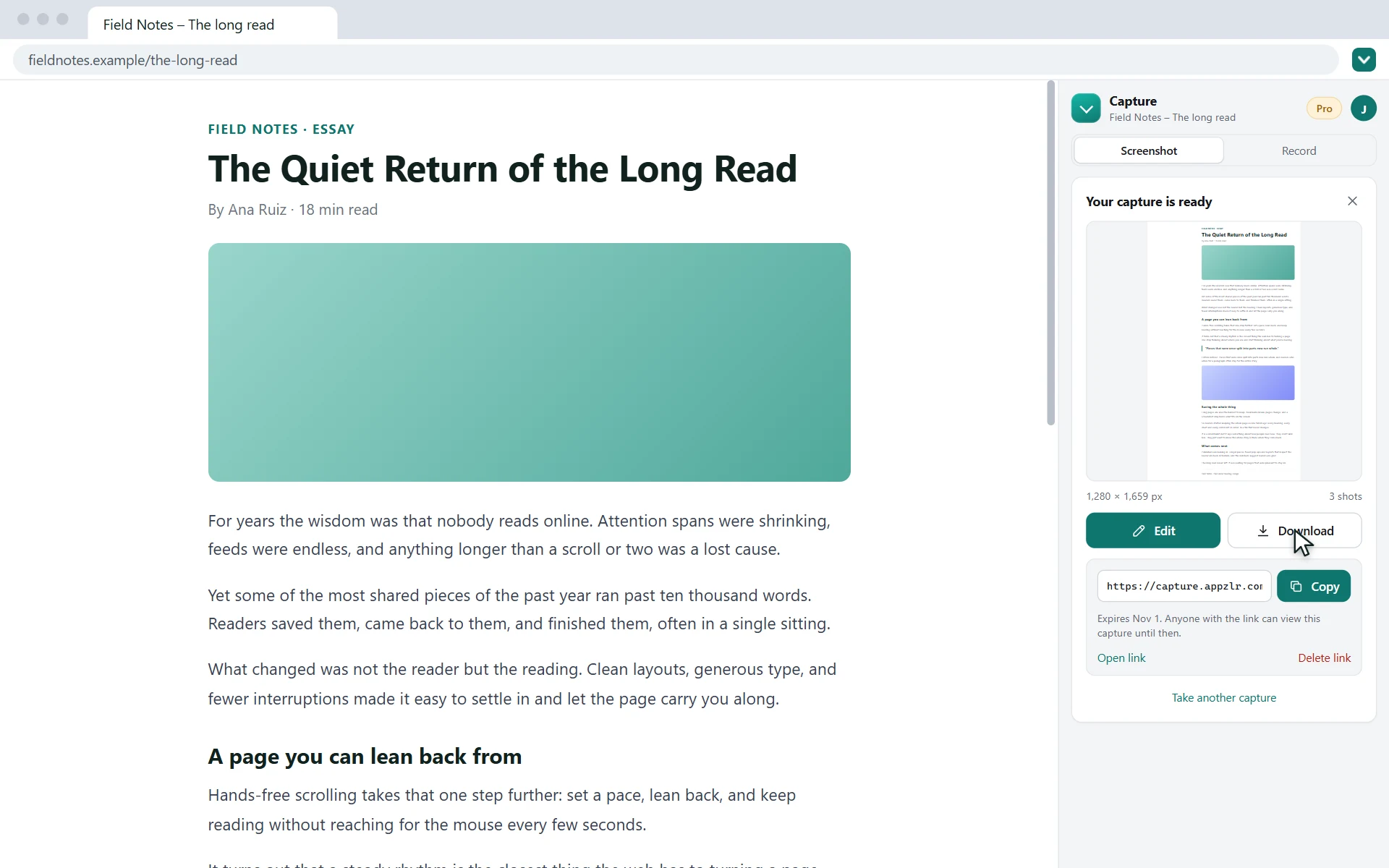
“Tam sayfa” seçeneğini seçin; Capture sayfayı sizin yerinize kaydırır, tüm kareleri tek bir uzun görüntüde birleştirir ve indirmeniz ya da paylaşmanız için size sunar.
Ekran görüntüsü ve ekran kaydı, tek bir ücretsiz uzantıda
Her şey Chrome'un yan panelinde, bulunduğunuz sayfanın hemen yanında olur.
Ücretsiz, hesap gerekmez
Tam sayfa ve kaydırmalı ekran görüntüleri, otomatik kaydırma ve ekran kaydedici ücretsizdir, üye olmanız gerekmez.
Başkalarının kaçırdığını yakalar
Sayfanın içinde kayan sohbetler, akışlar ve paneller, yalnızca ekranda görünen kısmıyla değil, yukarıdan aşağıya eksiksiz yakalanır.
Bilgisayarınızda kalır
Çekimler ve kayıtlar bilgisayarınızda oluşturulur ve yüklenmez; bağlantıyla paylaştığınız bir çekim veya yapay zekâ düzenlemesi için gönderdiğiniz bir görüntü hariç.
Kameranızla kaydedin
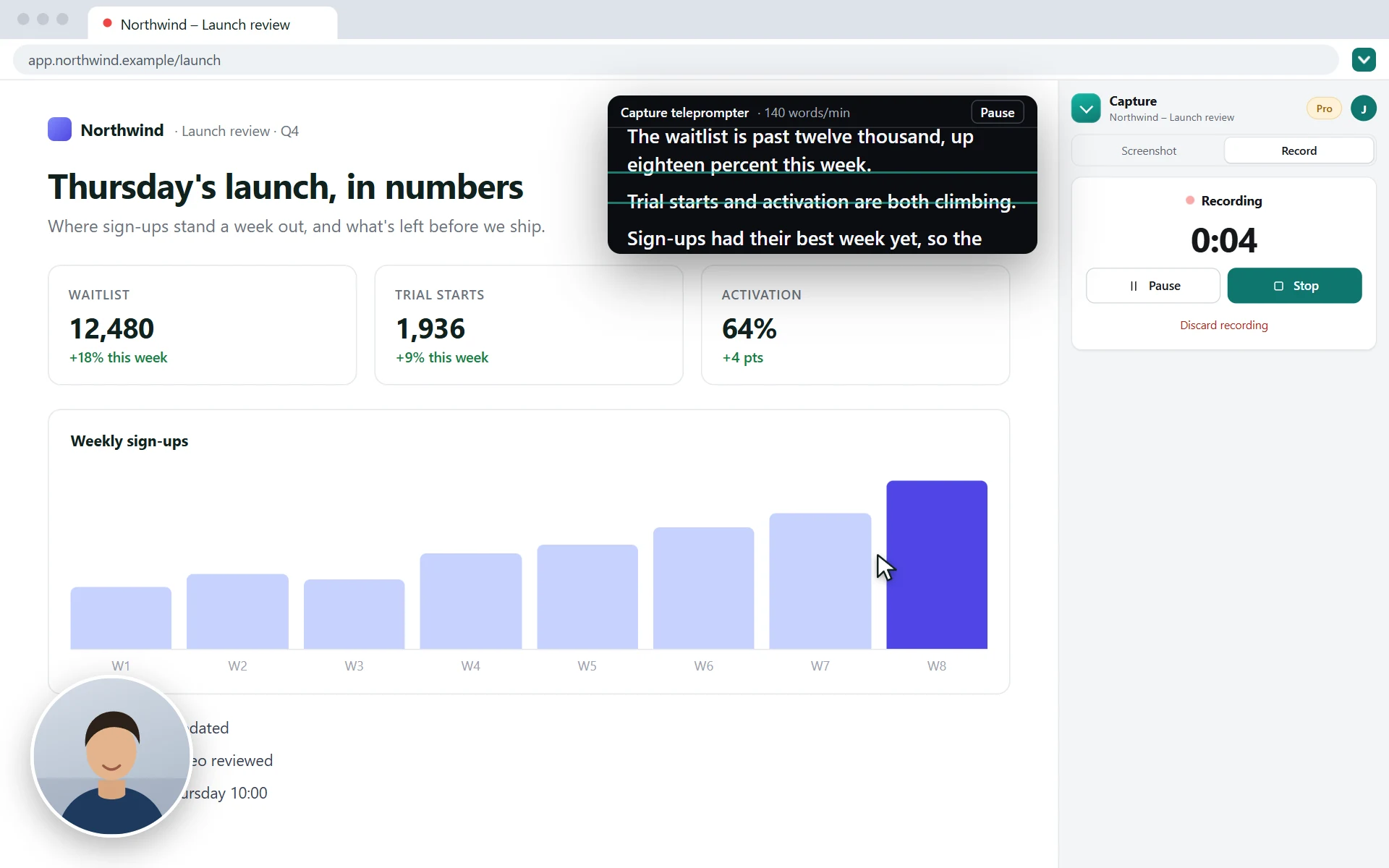
Bir sekmeyi, bir pencereyi veya ekranınızı mikrofonunuz, kamera balonu ve teleprompter ile kaydedin.
Diğer araçların kaçırdığını yakalayın
Sohbetler, akışlar, gelen kutuları ve panolar çoğu zaman pencerede değil sayfanın içinde kayar; bu yüzden sıradan tam sayfa ekran görüntüsü araçları yalnızca ekranda olanı yakalar.
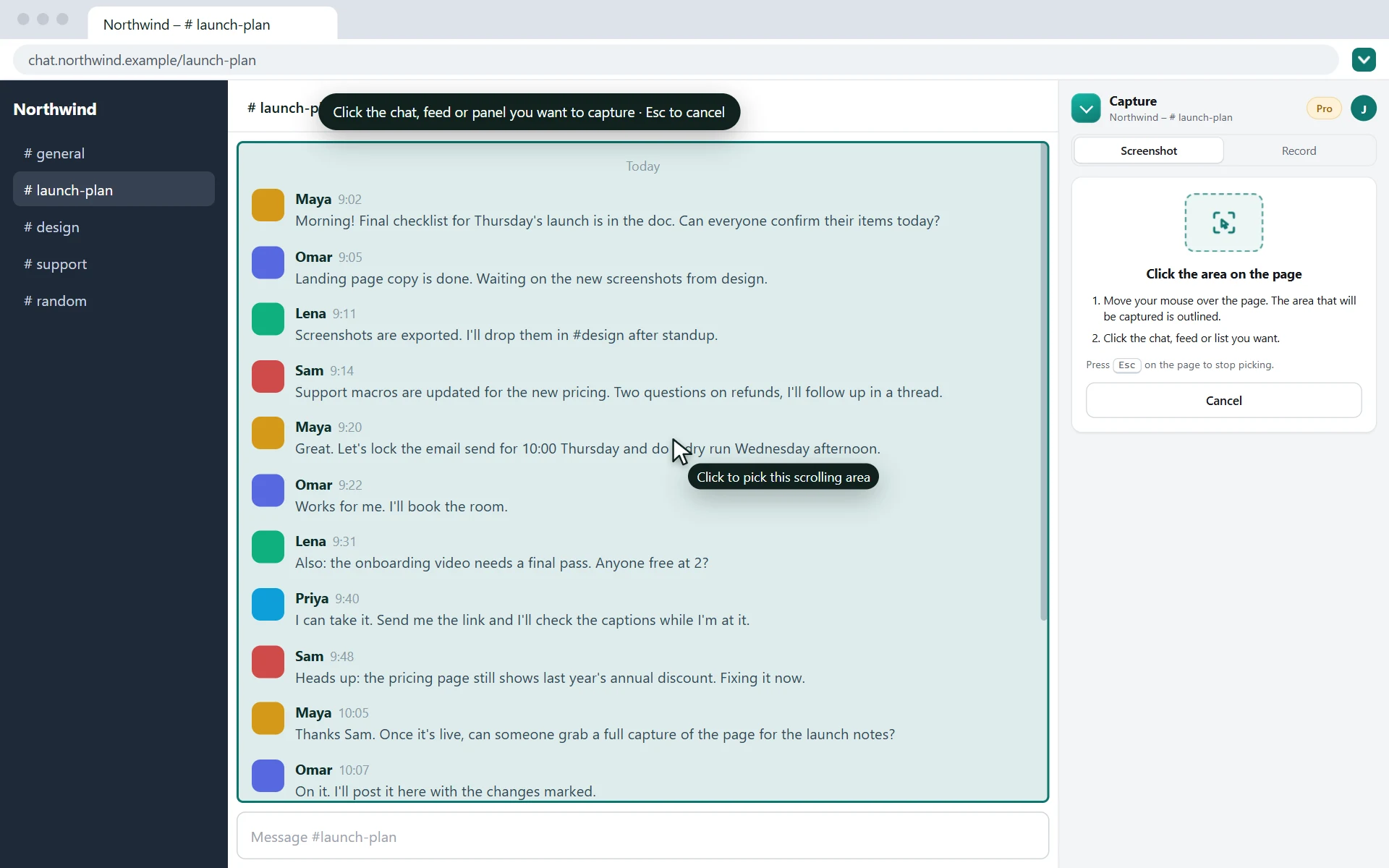
Kayan alan seçeneğini seçin, kayan bölüme tıklayın; yalnızca o bölüm yukarıdan aşağıya yakalanır.
- Uzun sohbetler · WhatsApp Web, Slack
- Sosyal medya akışları · zaman akışları, yorumlar
- Gelen kutuları ve panolar · listeler, paneller
- Tablolar ve yan paneller · kayan her şey
Tam sayfa ekran görüntüleri için ihtiyacınız olan her şey
Tam sayfa ekran görüntüleri
Sayfaların tamamı veya tek bir kayan öğe, tek bir görüntüde birleştirilir.
- Tam sayfa: sayfanın tamamını kaydırır ve tüm kareleri tek bir görüntüde birleştirir
- Kayan alan: yalnızca sayfanın içinde kayan bir sohbet, akış veya panel
- Görünür alan: şu anda ekranda olanı yakalar
- Çok uzun sayfalar yüzlerce kare yerine birkaç uzun parça halinde kaydedilir
- Kareler arasındaki bekleme süresini ve örtüşmeyi ayarlayın
Ekran görüntüsü düzenleyiciPRO
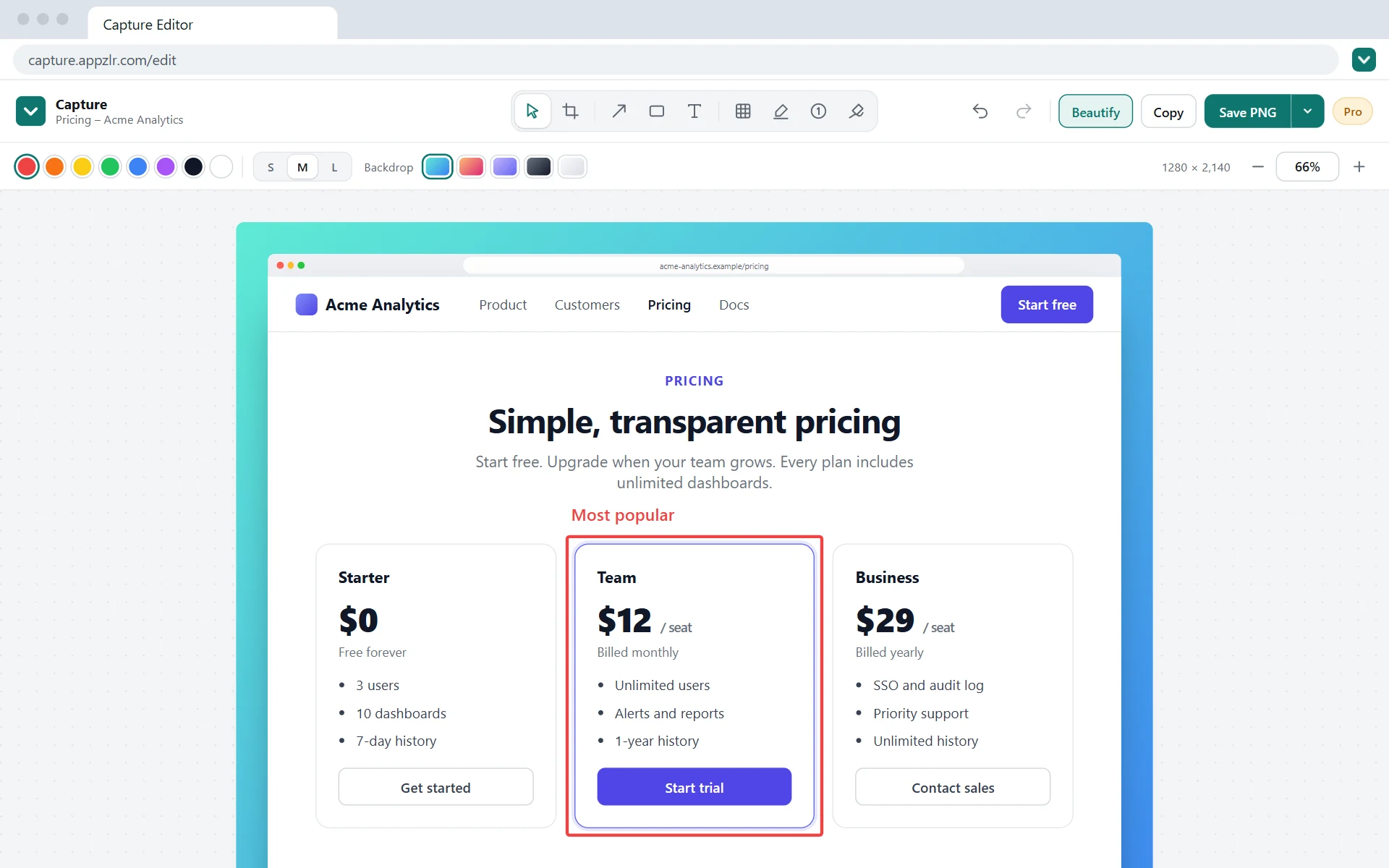
Her çekim Capture düzenleyicide açılır; PNG, JPG veya PDF olarak kaydetmek ücretsizdir. Pro ile üzerine not ekleyip paylaşın. Başka görüntüleri de düzenler.
- Kırpma, oklar, kutular ve metin
- Bulanıklaştırma, fosforlu kalem, numaralı adımlar ve kalem
- Kopyalama veya PNG, JPG, WebP ve PDF olarak dışa aktarma
- Pro + AI ile yapay zekâ düzenlemeleri
Eller serbest otomatik kaydırma
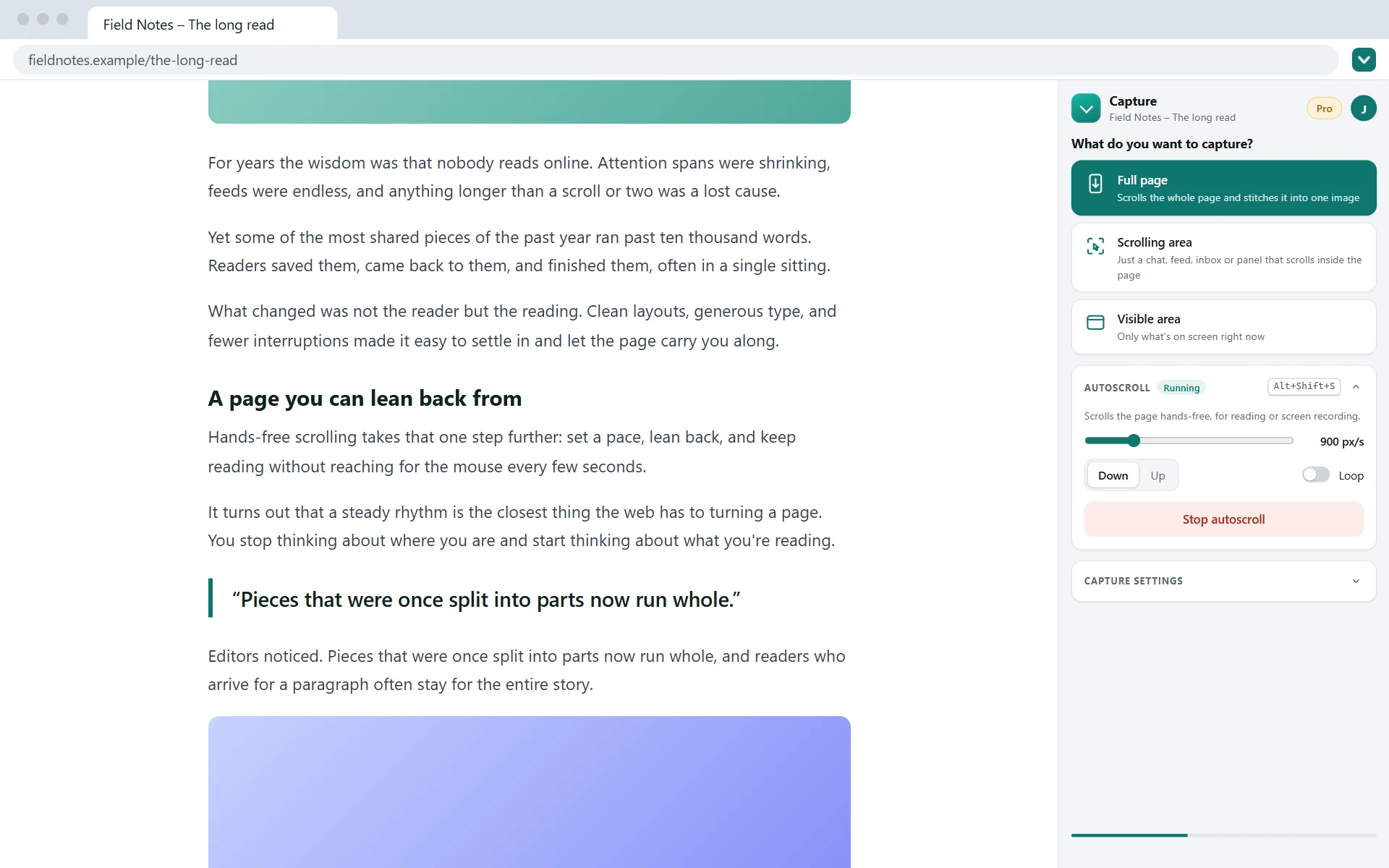
Uzun sayfaları ve akışları fareye dokunmadan okuyun.
- Saniyede 40 ile 4000 piksel arasında akıcı kaydırma
- Yukarı veya aşağı, isteğe bağlı döngüyle
- Sayfanın tamamında veya seçtiğiniz bir kayan alanda çalışır
- Alt+Shift+S ile anında başlatın veya durdurun
Ekran görüntüleriniz bilgisayarınızda kalır
Çekimler İndirilenler klasörünüze iner ya da Pro ile düzenleyicide açılır. Gizlilik politikasının tamamını okuyun.
- Ekran görüntüleri ve sayfa içeriği bilgisayarınızda işlenir ve asla yüklenmez; yapay zekâ düzenlemesi için gönderdiğiniz bir görüntü veya bağlantıyla paylaştığınız bir çekim hariç
- Analiz, reklam veya izleme kodu yoktur ve gezinmeniz asla kaydedilmez
- Tek ağ istekleri isteğe bağlı Appzlr hesabınız ve Pro durumunuz içindir
- Ödemeler capture.appzlr.com'daki ödeme sayfasında Paddle tarafından işlenir; uzantı kartınızı asla görmez
Capture Pro
Yakalamak ücretsizdir. Pro, iş için ekran görüntüsü paylaşanlar içindir: düzenleyici, daha temiz çekimler, bilgi gizleme, sayfa URL'si ve zaman içeren PDF'ler ve daha uzun sayfalar. Pro + AI ise ekran görüntülerini sizin yerinize düzeltir: değişikliği tarif edin, gerisi halledilsin. Free, Pro ve Pro + AI planlarını karşılaştırın.
Pro + AI Önerilen
20 $/ay
veya yıllık 200 $, 2 ay ücretsiz
Pro'daki her şey, artı yapay zekâ düzenlemeleri. Ekran görüntüsünün bir bölümünü seçin, neyin değişeceğini söyleyin, gerisi halledilsin.
- Çerez banner'ını veya açılır pencereyi kaldırın
- Yazım hatasını düzeltin veya başlığı yeniden yazın
- Bir görseli değiştirin veya kalabalığı temizleyin
- Düzenlemeler ve kılavuz adım metinleri için ayda 100 yapay zekâ kullanımı
Yeni aboneler için 7 günlük ücretsiz deneme. İstediğiniz zaman iptal edin. Fiyatlar ABD doları cinsindendir.
Her iki planda: ücretsiz plandaki her şey, artı
- Ekran görüntüsü düzenleyiciHer çekimi kırpın; ok, kutu ve metin ekleyin ya da açtığınız herhangi bir görüntüyü düzenleyin.
- Tekrarlanan sabit başlıklar yokSabit çubuklar ve banner'lar görüntü boyunca tekrarlanmak yerine bir kez görünür.
- Bulanıklaştırma ve gizlemePaylaşmadan önce e-postaları, adları ve numaraları gizleyin.
- Fosforlu kalem, numaralı adımlar ve kalemÖnemli yerleri işaretleyin ve adımları numaralandırın.
- URL ve zaman içeren PDFHer sayfada sayfa URL'si ve çekim zamanı, ayrıca WebP dışa aktarma.
- GüzelleştirmeŞık çekimler için tarayıcı çerçevesi, kenar boşluğu ve arka plan.
- Paylaşım bağlantılarıBir çekimin veya kaydın 1, 7 veya 30 gün sonra çalışmayı durduran bağlantısını gönderin.
- Otomatik yakınlaştırmaSekme kayıtları her tıklamada kendiliğinden yakınlaşır; MP4 veya paylaşım bağlantısı olarak hazırdır.
- Adım adım kılavuzlarSekme kayıtlarınızdan kılavuzlar: istediğiniz uzunlukta PDF, Markdown dışa aktarma, sürüm geçmişi ve siz silene kadar açık kalabilen paylaşım bağlantıları.
- Daha uzun çekimlerÇekim başına 150 yerine 1000 kareye kadar.
Tam sayfa ekran görüntüsü nasıl alınır
Yan paneli açın
Capture'ı Chrome Web Store'dan ekleyin, ardından yan paneli açmak için araç çubuğundaki simgesine tıklayın.
Neyi yakalayacağınızı seçin
Sayfanın tamamı için Tam sayfa seçeneğini seçin. Bir sohbet, akış veya panel için Kayan alan seçeneğini seçin, ona tıklayın ve Tüm alanı yakala düğmesine basın.
İndirin veya düzenleyin
Capture sayfayı kaydırır, kareleri birleştirir ve bir önizleme gösterir. PNG olarak indirin ya da JPG veya PDF olarak kaydetmek veya Pro ile not eklemek için düzenleyicide açın.
- Chrome, uzantıların saniyede yaklaşık iki ekran görüntüsü almasına izin verir; bu yüzden çok uzun sayfalar biraz zaman alır.
- Chrome'un kendi sayfaları (
chrome://ve Chrome Web Store) hiçbir uzantı tarafından yakalanamaz.
Ekranınızı hemen burada kaydedin
Bir sekmeyi, bir pencereyi veya tüm ekranınızı köşede kameranızla kaydedin, teleprompter'dan okuyun, videoyu dönüştürün veya kırpın; hepsi tarayıcınızda. Ücretsizdir ve hiçbir şey yüklenmez.
Sorular ve yanıtlar
Capture ücretsiz mi?
Yakalamak ücretsizdir: tam sayfa, kayan alan ve görünür alan ekran görüntüleri ile otomatik kaydırma; PNG, JPG veya PDF olarak kaydedilir ve hesap gerekmez. Capture Pro; ekran görüntüsü düzenleyiciyi (kırpma, oklar, kutular, metin, bulanıklaştırma ve daha fazlası), sabit başlıkları kaldırmayı, PDF'lerde sayfa URL'sini ve çekim zamanını ve daha uzun çekimleri aylık 10 $ veya yıllık 100 $ karşılığında ekler. Pro + AI, aylık 20 $ veya yıllık 200 $ karşılığında ayda 100 yapay zekâ düzenlemesi ekler. İlk kez abone olanlar iki plandan birini 7 gün ücretsiz deneyebilir.
WhatsApp Web veya Slack gibi bir sohbetin tamamının ekran görüntüsünü alabilir mi?
Evet. Sohbetler pencerede değil sayfanın içinde kayar; bu yüzden yan paneli açın, “Kayan alan” seçeneğini seçin, mesaj listesine tıklayın ve “Tüm alanı yakala” düğmesine basın. Capture o listeyi yukarıdan aşağıya kaydırır ve tek bir görüntüde birleştirir. Sohbet uygulamaları yukarı kaydırdıkça eski mesajları yükler; bu yüzden yakalamadan önce istediğiniz ilk mesaja kadar yukarı kaydırın.
Tam sayfa ekran görüntüsünden sabit başlıkları kaldırabilir mi?
Evet, Capture Pro ile. Sabit çubuklar, banner'lar ve düğmeler görüntü boyunca tekrarlanmak yerine bir kez görünür. Ücretsiz planda, kareler arasındaki örtüşmeyi artırmak veya içeride kayan öğeyi seçmek genellikle bunları önler.
Ekran görüntülerim nereye gidiyor?
Bilgisayarınızda kalır. Her çekimi PNG olarak İndirilenler klasörünüze indirir ya da tarayıcınızda çalışan Capture düzenleyicide açarsınız. Ekran görüntüleri ve sayfa içeriği asla yüklenmez; sizin seçtiğiniz iki istisna dışında: Pro + AI planındaki bir yapay zekâ düzenlemesi yalnızca düzenlediğiniz görüntüyü veya alanı Google'ın Gemini API'sine gönderir, Pro paylaşım bağlantısı ise o tek çekimi yükler ve bağlantının süresi dolunca çekim silinir.
Capture ekranımı kaydedebilir mi?
Evet, ücretsiz. Uzantıda bir sekmeyi sesiyle, mikrofonunuzla ve sayfada bir kamera balonuyla kaydetmek için “Kayıt” seçeneğini, bir sayfanın yukarıdan aşağıya kaydığı akıcı bir video için “Kaydırma kaydı” seçeneğini seçin. Bir pencereyi veya tüm ekranınızı köşede kameranızla kaydetmek için, teleprompter da sunan capture.appzlr.com/record adresindeki çevrimiçi kaydediciyi kullanın. Kayıtlar bilgisayarınızda kalır; onları kırpın, MP4 veya GIF olarak kaydedin ya da Pro ile bağlantı olarak paylaşın.
Ekran görüntüsünü yapay zekâ ile düzenleyebilir miyim?
Evet, Capture Pro + AI ile. Düzenleyicide “Yapay zekâ ile düzenle” aracını seçin ve değişikliği tarif edin: bir banner'ı kaldırmak, bir yazım hatasını düzeltmek, bir grafiği boşaltmak, bir düğmenin metnini değiştirmek. Görüntünün tamamı düzenlenir; yalnızca bir alanı değiştirmek için önce o kısmın üzerine sürükleyin. Ctrl+Z geri alır. Pro + AI, Pro'daki her şeyi ve ayda 100 yapay zekâ düzenlemesini aylık 20 $ veya yıllık 200 $ karşılığında sunar.
Tam sayfa ekran görüntüsünü PDF olarak kaydedebilir miyim?
Evet, ücretsiz. Çekimden sonra “Düzenle” düğmesine tıklayın ve PDF'yi seçin: Capture çekimi sayfalara böler. Capture Pro ayrıca her sayfaya sayfa URL'sini ve çekim zamanını basar ve WebP olarak dışa aktarır. PNG ve JPG de ücretsizdir.
Capture Pro'yu nasıl iptal ederim?
Capture'da Pro penceresini açıp “Aboneliği yönet” düğmesine tıklayın ya da capture.appzlr.com/account/ adresinde hesabınızda oturum açın. İstediğiniz zaman iptal edebilirsiniz; Pro, ödediğiniz dönemin sonuna kadar açık kalır. 7 günlük ücretsiz deneme sırasında iptal ederseniz hiç ücret alınmaz.
Capture hangi tarayıcılarda çalışır?
Windows, macOS, Linux ve ChromeOS'te Google Chrome 116 veya üzeri sürümlerde. Chrome Web Store'dan uzantı yükleyebilen Chromium tabanlı diğer tarayıcılarda çalışabilir ancak resmî olarak desteklenmez. Firefox, Safari veya mobil tarayıcılarda çalışmaz.
Yalnızca ekranı değil, sayfanın tamamını yakalayın
Capture'ı birkaç saniyede Chrome'a ekleyin. Ücretsizdir ve hesap gerekmez.
Adım adım kılavuzlar
- WhatsApp Web sohbetinin tamamının ekran görüntüsü
- Uzun bir Slack konuşmasının veya ileti dizisinin ekran görüntüsü
- Tam sayfa ekran görüntüsünü PDF olarak kaydetme
- Tekrarlanan sabit başlıklar olmadan tam sayfa ekran görüntüleri
- Ekran görüntüsündeki özel bilgileri bulanıklaştırma veya gizleme
- Ekran görüntüsünü süreli bir bağlantıyla paylaşma
- Ekran görüntüsüne ok, kutu, metin ve adım ekleme
- Ekran görüntüsünü yapay zekâ ile düzenleme
- Ekran kaydından adım adım kılavuz oluşturma
- Chrome'da SOP oluşturma
- Ekran görüntülü kullanım kılavuzu hazırlama
- Capture Free ve Pro: her plan neleri içerir
Yardıma mı ihtiyacınız var?
Sorular, hatalar veya özellik fikirleri için capture@appzlr.com adresine e-posta gönderin; size gerçek bir kişi yanıt verir. Faturalandırma için aboneliğinizi hesabınızdan da yönetebilirsiniz.