 Расширение для Chrome
Capture
Прокручивайте, снимайте и редактируйте скриншоты всей страницы для всего, что прокручивается: страниц, чатов, лент и панелей.
Capture прокручивает за вас и склеивает всё в одно длинное изображение. С Pro добавьте пометки в редакторе, прежде чем делиться.
Выберите «Вся страница», и Capture прокрутит страницу за вас, склеит все снимки в одно длинное изображение и отдаст его, чтобы скачать или поделиться.
Скриншоты и запись экрана в одном бесплатном расширении
Всё происходит в боковой панели Chrome, рядом со страницей, которую вы смотрите.
Бесплатно и без регистрации
Скриншоты всей страницы и с прокруткой, автопрокрутка и запись экрана бесплатны, регистрироваться не нужно.
Снимает то, что пропускают другие
Чаты, ленты и панели, которые прокручиваются внутри страницы, снимаются сверху донизу, а не только в пределах экрана.
Остаётся на вашем компьютере
Скриншоты и записи создаются на вашем компьютере и не загружаются, кроме скриншота, которым вы делитесь по ссылке, или изображения, отправленного на ИИ-правку.
Запись с камерой
Записывайте вкладку, окно или экран с микрофоном, камерой в кружке и телесуфлёром.
Снимает то, что пропускают другие инструменты
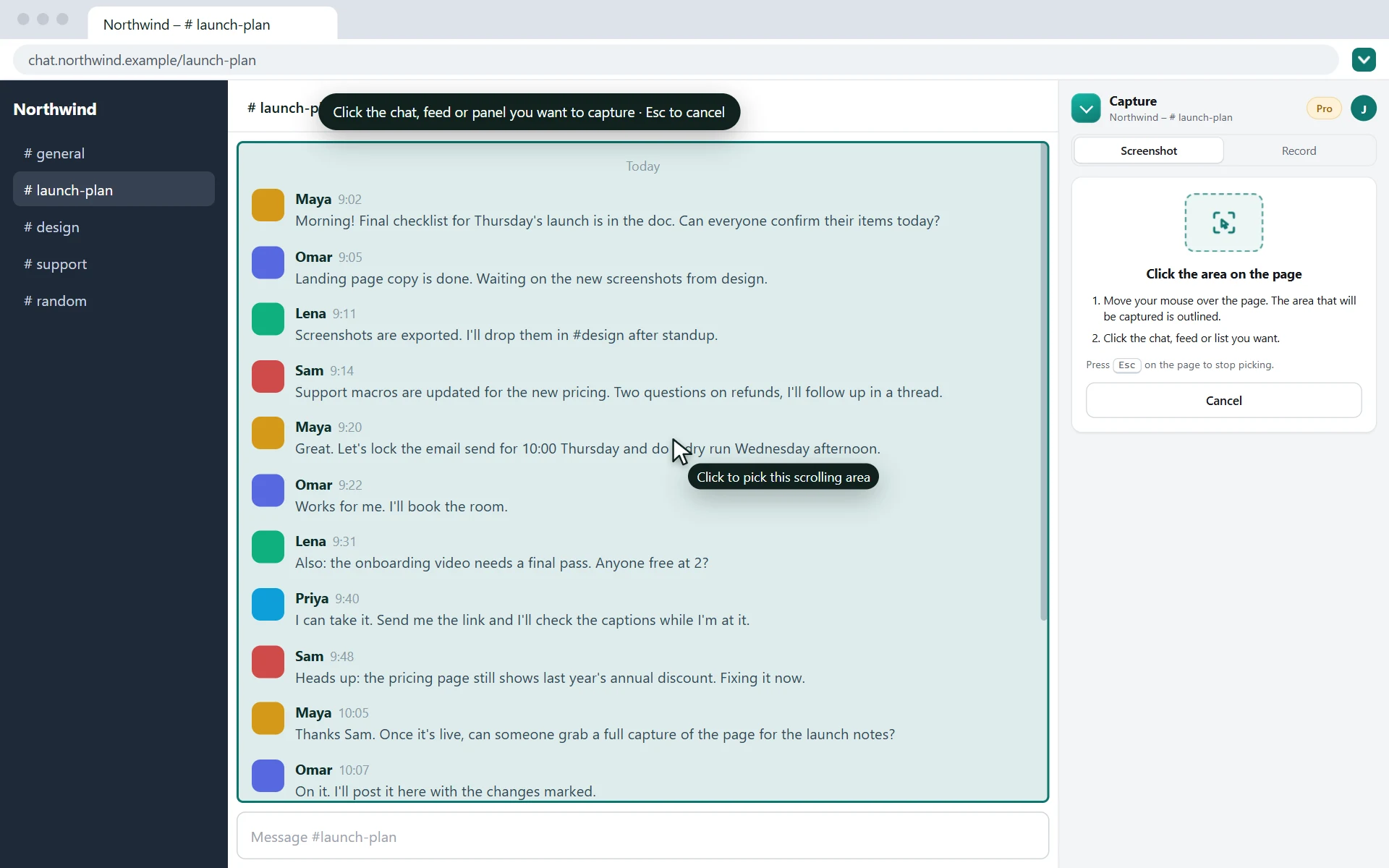
Чаты, ленты, почтовые ящики и дашборды часто прокручиваются внутри страницы, а не в окне, поэтому обычные инструменты для скриншотов всей страницы снимают только то, что видно на экране.
Выберите Область прокрутки, нажмите на часть, которая прокручивается, и будет снята только она, сверху донизу.
- Длинные чаты · WhatsApp Web, Slack
- Ленты соцсетей · посты, комментарии
- Почта и дашборды · списки, панели
- Таблицы и боковые панели · всё, что прокручивается
Всё, что нужно для скриншотов всей страницы
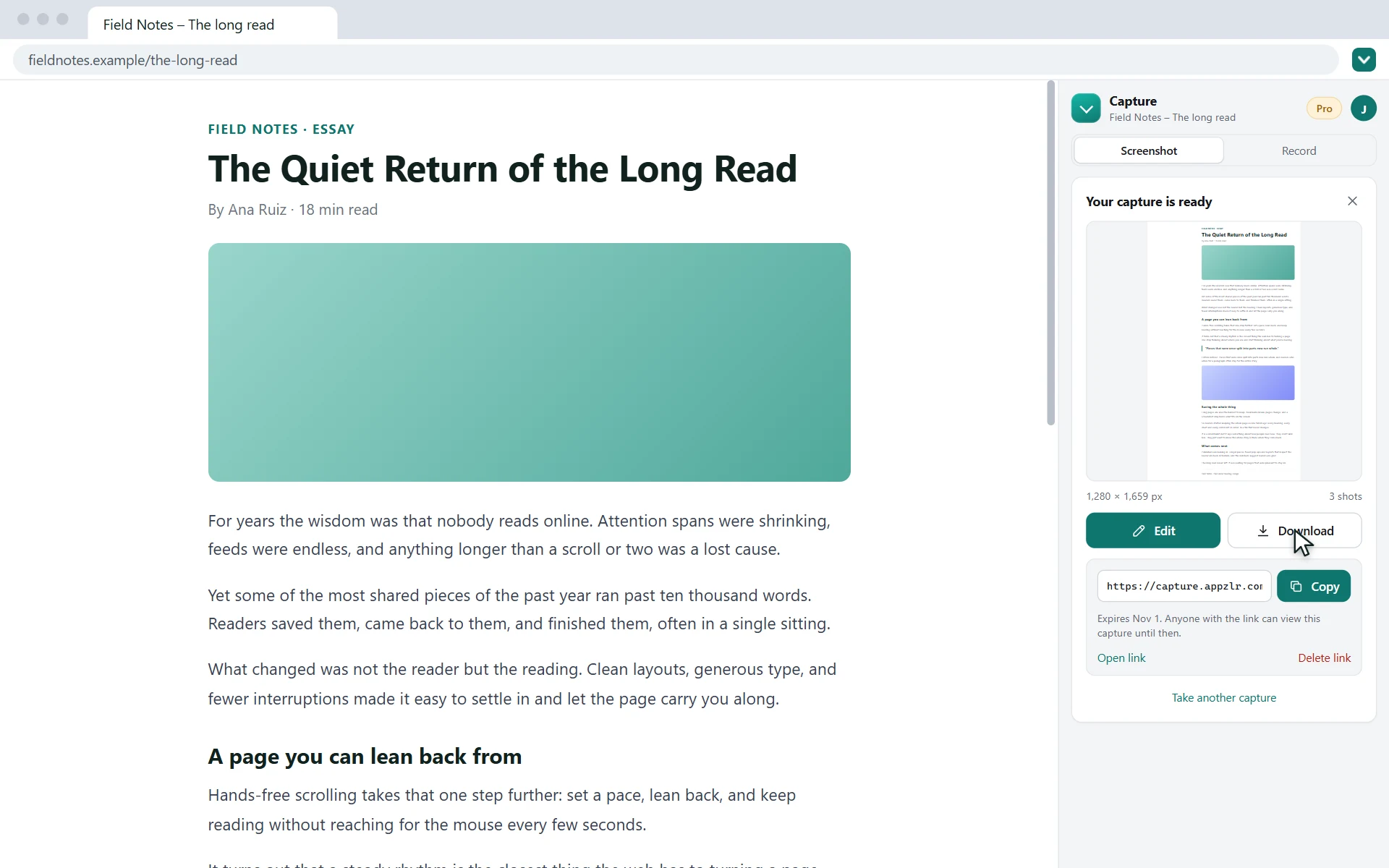
Скриншоты всей страницы
Целые страницы или отдельный прокручиваемый элемент, склеенные в одно изображение.
- Вся страница: прокручивает всю страницу и склеивает все снимки в одно изображение
- Область прокрутки: только чат, лента или панель, которая прокручивается внутри страницы
- Видимая область: снимок того, что сейчас на экране
- Очень длинные страницы сохраняются несколькими высокими частями, а не сотнями кадров
- Настраивайте паузу между снимками и перекрытие кадров
Редактор скриншотовPRO
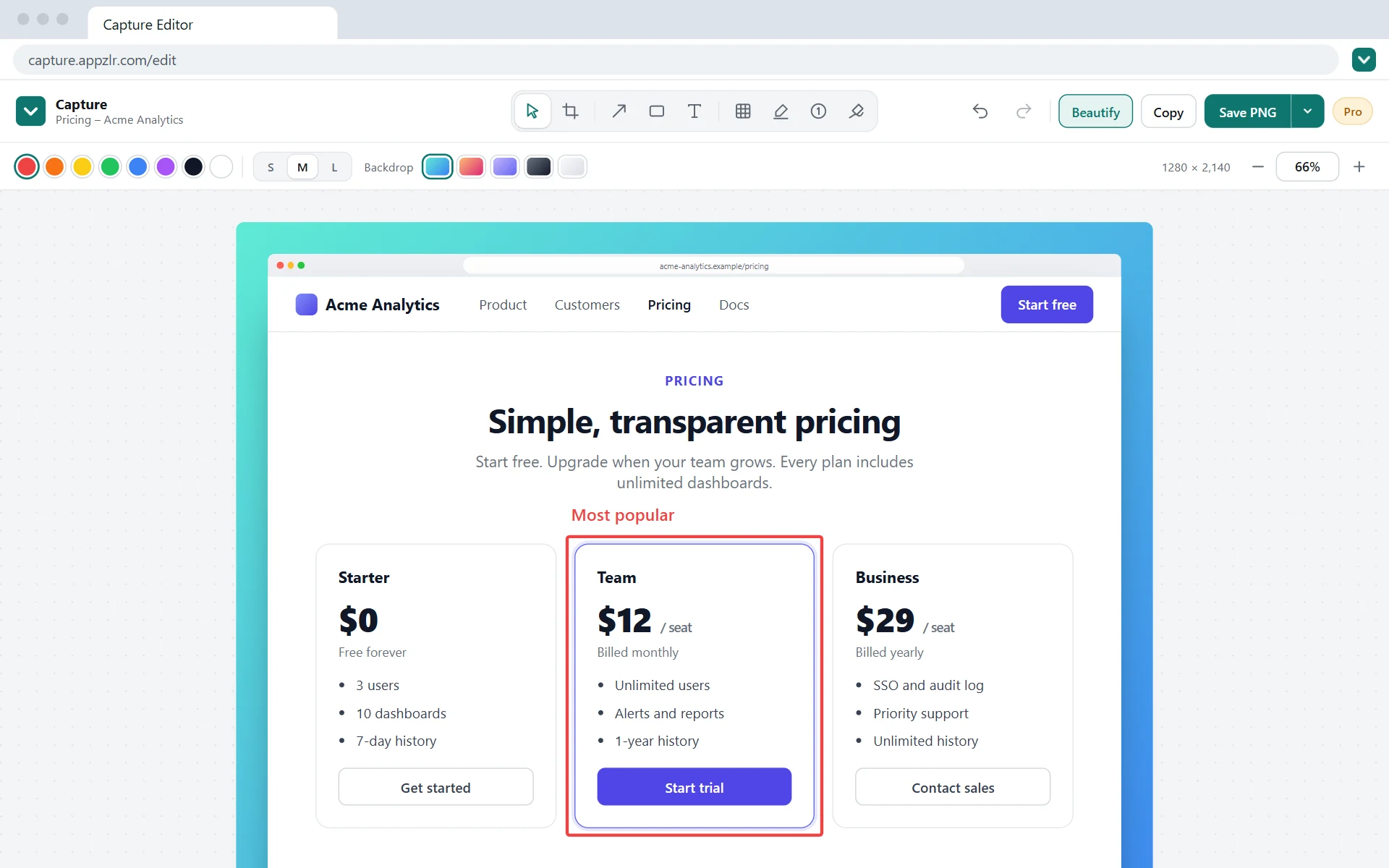
Каждый скриншот открывается в редакторе Capture, где можно бесплатно сохранить PNG, JPG или PDF. С Pro добавляйте пометки и делитесь. Редактор работает и с любыми другими изображениями.
- Обрезка, стрелки, рамки и текст
- Размытие, маркер, нумерованные шаги и карандаш
- Копирование или экспорт в PNG, JPG, WebP и PDF
- ИИ-правки с Pro + AI
Автопрокрутка без рук
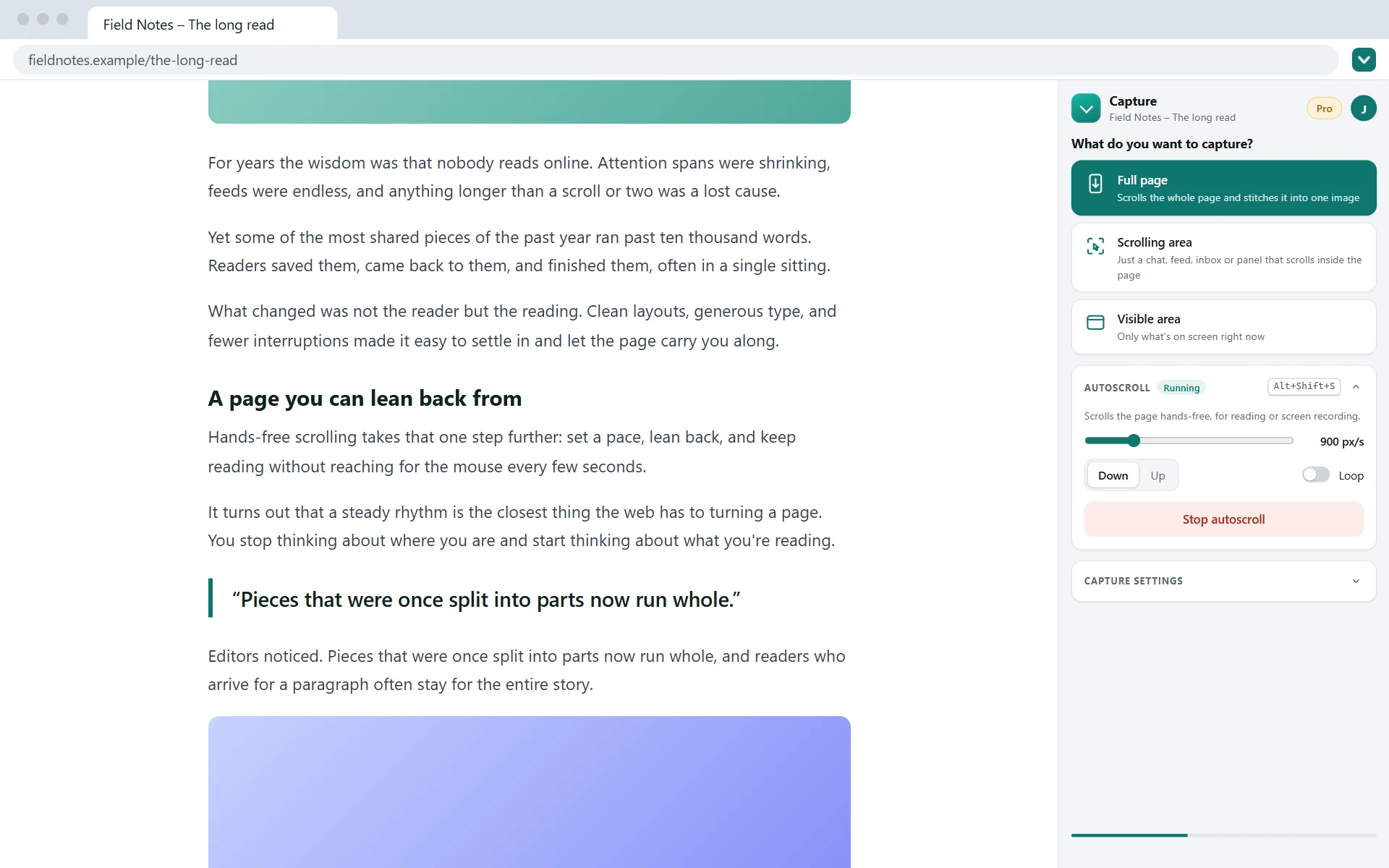
Читайте длинные страницы и ленты, не касаясь мыши.
- Плавная прокрутка от 40 до 4000 пикселей в секунду
- Вверх или вниз, с повтором по желанию
- Работает на всей странице или в выбранной области прокрутки
- Мгновенный запуск и остановка: Alt+Shift+S
Ваши скриншоты остаются на вашем компьютере
Скриншоты скачиваются в папку «Загрузки» или, с Pro, открываются в редакторе. Прочитайте полную политику конфиденциальности.
- Скриншоты и содержимое страниц обрабатываются на вашем компьютере и никуда не загружаются, кроме изображения, отправленного на ИИ-правку, или скриншота, которым вы делитесь по ссылке
- Никакой аналитики, рекламы или кода отслеживания, а ваша история просмотров никогда не записывается
- Единственные сетевые запросы — к вашему необязательному аккаунту Appzlr и статусу Pro
- Платежи обрабатывает Paddle при оформлении на capture.appzlr.com; расширение никогда не видит вашу карту
Capture Pro
Снимать скриншоты можно бесплатно. Pro — для тех, кто делится скриншотами по работе: редактор, более чистые скриншоты, скрытие данных, PDF с адресом страницы и временем и более длинные страницы. Pro + AI ещё и исправляет скриншоты за вас: опишите изменение — и готово. Сравнить Free, Pro и Pro + AI.
Pro + AI Рекомендуем
20 $/мес.
или 200 $ в год — 2 месяца бесплатно
Всё, что есть в Pro, плюс ИИ-правки. Выделите часть скриншота, скажите, что изменить, — и готово.
- Убрать баннер cookie или всплывающее окно
- Исправить опечатку или переписать заголовок
- Заменить картинку или убрать лишнее
- 100 ИИ-запросов в месяц — на правки и текст шагов инструкций
7-дневный бесплатный пробный период для новых подписчиков. Отменить можно в любой момент. Цены в долларах США.
Оба тарифа: всё, что есть в Free, плюс
- Редактор скриншотовОбрезайте любой скриншот и добавляйте стрелки, рамки и текст или редактируйте любое открытое изображение.
- Без повторяющихся закреплённых шапокФиксированные панели и баннеры появляются один раз, а не по всей длине изображения.
- Размытие и скрытиеСкрывайте адреса почты, имена и номера перед отправкой.
- Маркер, нумерованные шаги и карандашОтмечайте главное и нумеруйте шаги.
- PDF с адресом и временемАдрес страницы и время снимка на каждой странице, а также экспорт в WebP.
- ОформлениеРамка браузера, отступы и фон для аккуратных скриншотов.
- Ссылки для отправкиОтправьте ссылку на скриншот или запись, которая перестанет работать через 1, 7 или 30 дней.
- АвтозумЗаписи вкладки сами приближаются при каждом клике и готовы в MP4 или как ссылка для отправки.
- Пошаговые инструкцииИнструкции из записей вкладки: PDF любой длины, экспорт в Markdown, история версий и ссылки для отправки, которые могут работать, пока вы их не удалите.
- Более длинные скриншотыДо 1000 снимков на скриншот вместо 150.
Как сделать скриншот всей страницы
Откройте боковую панель
Установите Capture из Chrome Web Store и нажмите на его значок на панели инструментов, чтобы открыть боковую панель.
Выберите, что снимать
Выберите Вся страница, чтобы снять страницу целиком. Для чата, ленты или панели выберите Область прокрутки, нажмите на неё, а затем Снять всю область.
Скачайте или отредактируйте
Capture прокручивает страницу, склеивает снимки и показывает превью. Скачайте скриншот в PNG или откройте его в редакторе, чтобы сохранить в JPG или PDF или, с Pro, добавить пометки.
- Chrome позволяет расширениям делать примерно два снимка в секунду, поэтому очень длинные страницы снимаются не мгновенно.
- Собственные страницы Chrome (
chrome://и Chrome Web Store) не может снять ни одно расширение.
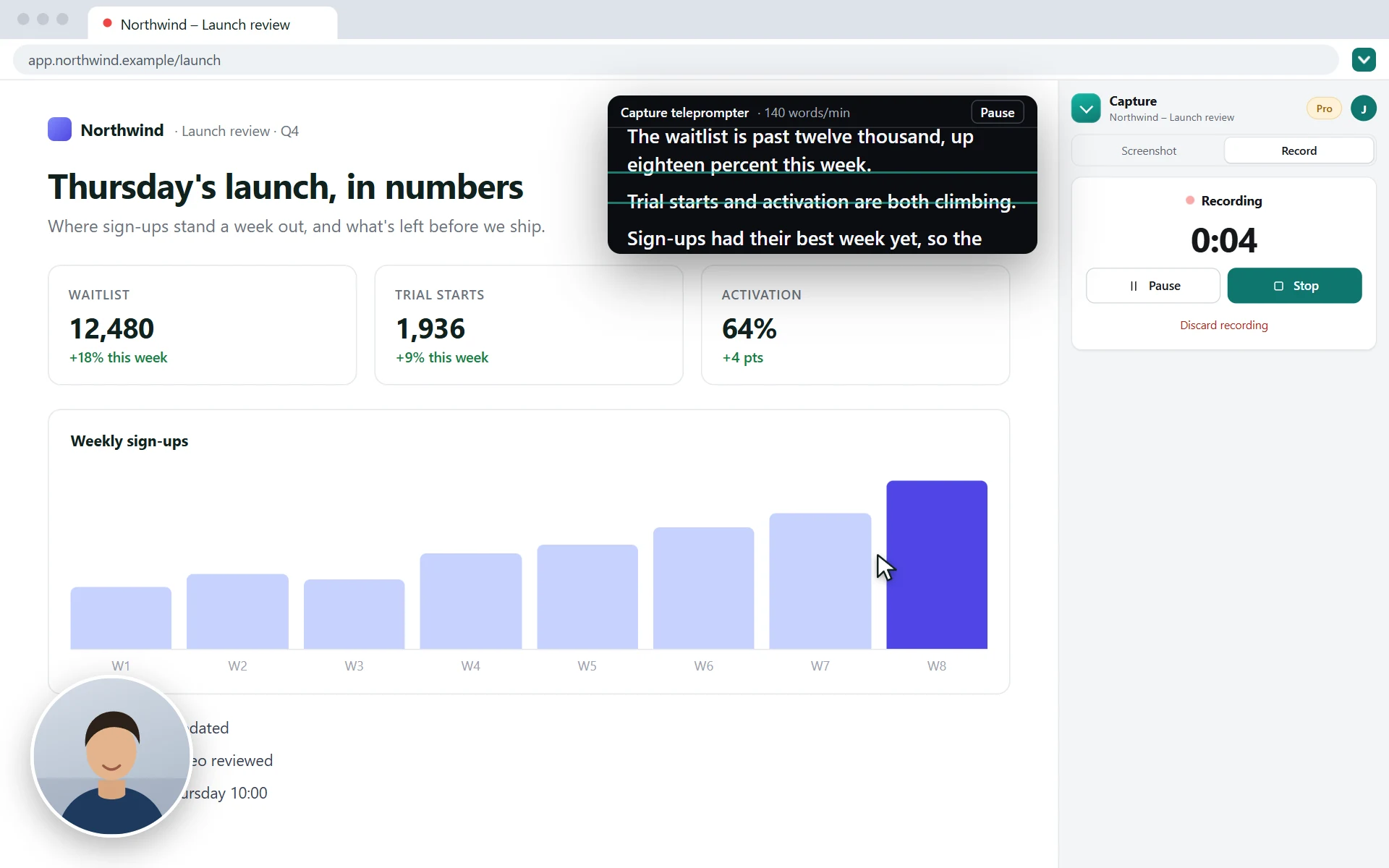
Запись экрана прямо здесь
Записывайте вкладку, окно или весь экран с камерой в углу, читайте текст с телесуфлёра, конвертируйте и обрезайте видео — всё в браузере. Бесплатно и без загрузки на сервер.
Вопросы и ответы
Capture бесплатный?
Снимать можно бесплатно: скриншоты всей страницы, области прокрутки и видимой области, а также автопрокрутка, с сохранением в PNG, JPG или PDF и без регистрации. Capture Pro добавляет редактор скриншотов (обрезка, стрелки, рамки, текст, размытие и другое), удаление закреплённых шапок, адрес страницы и время снимка в PDF и более длинные скриншоты за 10 $ в месяц или 100 $ в год. Pro + AI добавляет 100 ИИ-правок в месяц за 20 $ в месяц или 200 $ в год. Новые подписчики получают 7-дневный бесплатный пробный период на любом из тарифов.
Можно ли сделать скриншот всего чата, например в WhatsApp Web или Slack?
Да. Чаты прокручиваются внутри страницы, а не в окне, поэтому откройте боковую панель, выберите «Область прокрутки», нажмите на список сообщений, а затем «Снять всю область». Capture прокрутит этот список сверху вниз и склеит его в одно изображение. Мессенджеры подгружают старые сообщения при прокрутке вверх, поэтому перед съёмкой прокрутите до первого нужного сообщения.
Можно ли убрать закреплённые шапки со скриншота всей страницы?
Да, с Capture Pro. Фиксированные и закреплённые панели, баннеры и кнопки появляются один раз, а не повторяются по всей длине изображения. В бесплатном тарифе их обычно помогает избежать большее перекрытие кадров или выбор внутреннего прокручиваемого элемента.
Куда попадают мои скриншоты?
Они остаются на вашем компьютере. Каждый скриншот скачивается в PNG в папку «Загрузки» или открывается в редакторе Capture, который работает в вашем браузере. Скриншоты и содержимое страниц никогда не загружаются, за двумя исключениями, которые выбираете вы: ИИ-правка в Pro + AI отправляет в Gemini API от Google только изображение или область, которую вы редактируете, а ссылка для отправки в Pro загружает этот один скриншот, и он удаляется, когда срок ссылки истекает.
Может ли Capture записывать экран?
Да, бесплатно. В расширении выберите «Запись», чтобы записать вкладку с её звуком, микрофоном и камерой в кружке на странице, или «Запись прокрутки», чтобы получить плавное видео страницы, которая прокручивается сверху вниз. Чтобы записать окно или весь экран с камерой в углу, используйте онлайн-рекордер на capture.appzlr.com/record, где также есть телесуфлёр. Записи остаются на вашем компьютере: обрезайте их, сохраняйте в MP4 или GIF либо, с Pro, делитесь ссылкой.
Можно ли отредактировать скриншот с помощью ИИ?
Да, с Capture Pro + AI. В редакторе выберите «ИИ-правка» и опишите изменение: убрать баннер, исправить опечатку, очистить график, поменять текст на кнопке. Правка применяется ко всему изображению, а если сначала выделить часть, изменится только эта область. Ctrl+Z её отменяет. Pro + AI включает всё, что есть в Pro, и 100 ИИ-правок в месяц за 20 $ в месяц или 200 $ в год.
Можно ли сохранить скриншот всей страницы в PDF?
Да, бесплатно. После съёмки нажмите «Изменить» и выберите PDF: Capture разобьёт скриншот на страницы. Capture Pro также печатает адрес страницы и время снимка на каждой странице и экспортирует в WebP. PNG и JPG тоже бесплатны.
Как отменить подписку Capture Pro?
Откройте окно Pro в Capture и нажмите «Управление подпиской» или войдите в аккаунт на capture.appzlr.com/account/. Отменить подписку можно в любой момент, и Pro будет работать до конца оплаченного периода. Если отменить её во время 7-дневного бесплатного пробного периода, деньги не спишутся.
В каких браузерах работает Capture?
В Google Chrome 116 или новее на Windows, macOS, Linux и ChromeOS. Другие браузеры на базе Chromium, которые устанавливают расширения из Chrome Web Store, могут работать, но официально не поддерживаются. В Firefox, Safari и мобильных браузерах Capture не работает.
Снимайте всю страницу, а не только экран
Добавьте Capture в Chrome за несколько секунд. Это бесплатно, и аккаунт не нужен.
Пошаговые руководства
- Скриншот всего чата WhatsApp Web
- Скриншот длинной переписки или треда в Slack
- Сохранить скриншот всей страницы в PDF
- Скриншоты всей страницы без повторяющихся закреплённых шапок
- Размыть или скрыть личные данные на скриншоте
- Поделиться скриншотом по временной ссылке
- Пометки на скриншоте: стрелки, рамки, текст и шаги
- Отредактировать скриншот с помощью ИИ
- Пошаговая инструкция из записи экрана
- Создать СОП в Chrome
- Инструкция со скриншотами
- Capture Free и Pro: что входит в каждый тариф
Нужна помощь?
Вопросы, ошибки или идеи: напишите на capture@appzlr.com, и вам ответит живой человек. Подпиской и оплатой можно также управлять в вашем аккаунте.