 Estensione per Chrome
Capture
Scorri, cattura e modifica screenshot di pagine intere di tutto ciò che scorre: pagine, chat, feed e pannelli.
Capture scorre al posto tuo e unisce tutto in un'unica immagine lunga. Con Pro, annotala nell'editor prima di condividerla.
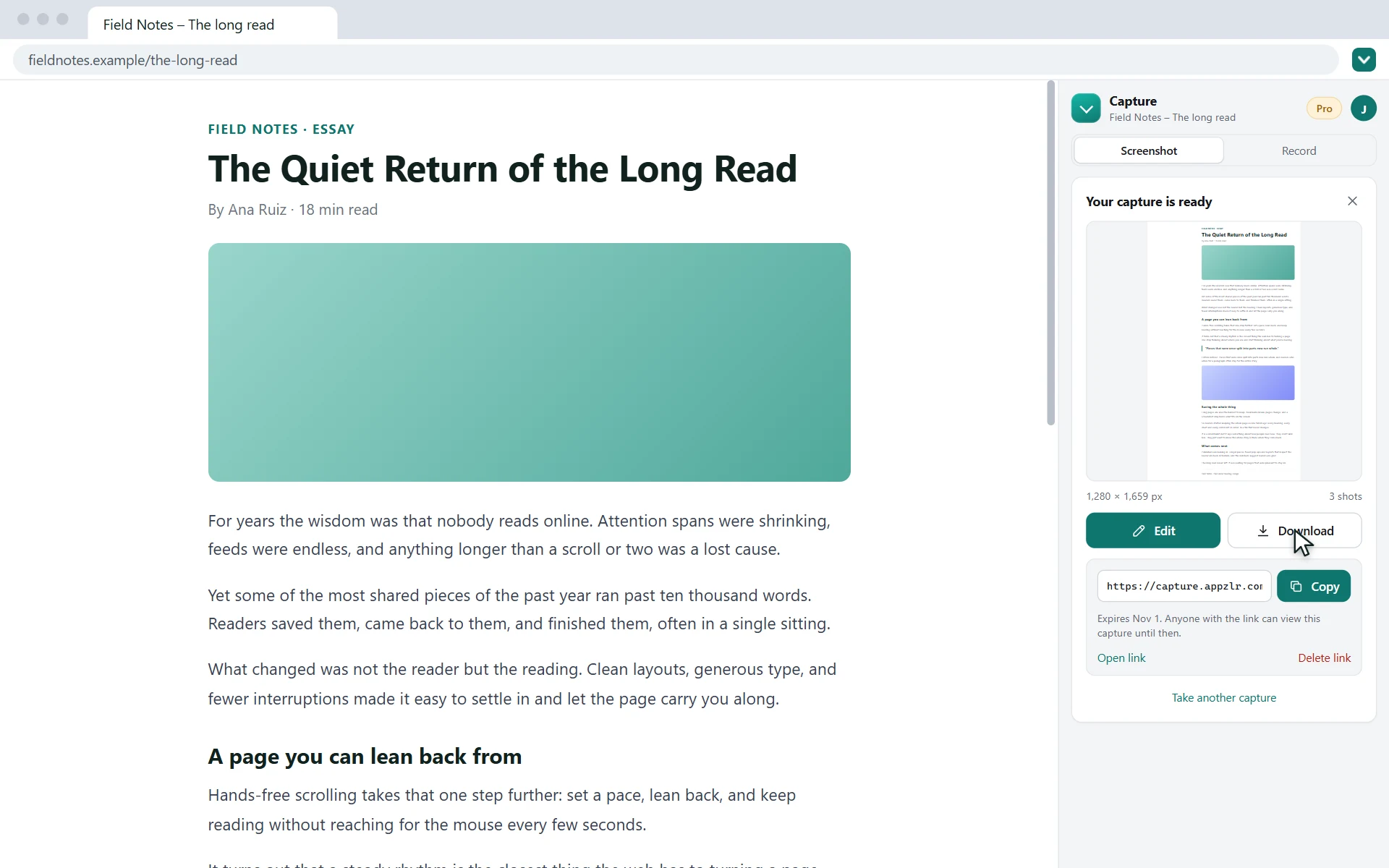
Scegli Pagina intera e Capture scorre la pagina al posto tuo, unisce tutti gli scatti in un'unica immagine lunga e te la restituisce da scaricare o condividere.
Screenshot e registrazioni dello schermo in un'unica estensione gratuita
Tutto avviene nel pannello laterale di Chrome, accanto alla pagina che stai guardando.
Gratis, senza account
Gli screenshot di pagine intere e a scorrimento, lo scorrimento automatico e il registratore dello schermo sono gratuiti, senza bisogno di iscriverti.
Cattura ciò che altri perdono
Chat, feed e pannelli che scorrono all'interno della pagina vengono catturati dall'alto in basso, non solo ciò che è sullo schermo.
Resta sul tuo computer
Catture e registrazioni vengono create sul tuo computer e non vengono caricate online, tranne una cattura che condividi come link o un'immagine che invii per una modifica con l'IA.
Registra con la webcam
Registra una scheda, una finestra o lo schermo con il microfono, una bolla webcam e un teleprompter.
Cattura ciò che gli altri strumenti non riescono a prendere
Chat, feed, caselle di posta e dashboard spesso scorrono all'interno della pagina invece che nella finestra, quindi i normali strumenti per screenshot di pagine intere catturano solo ciò che è sullo schermo.
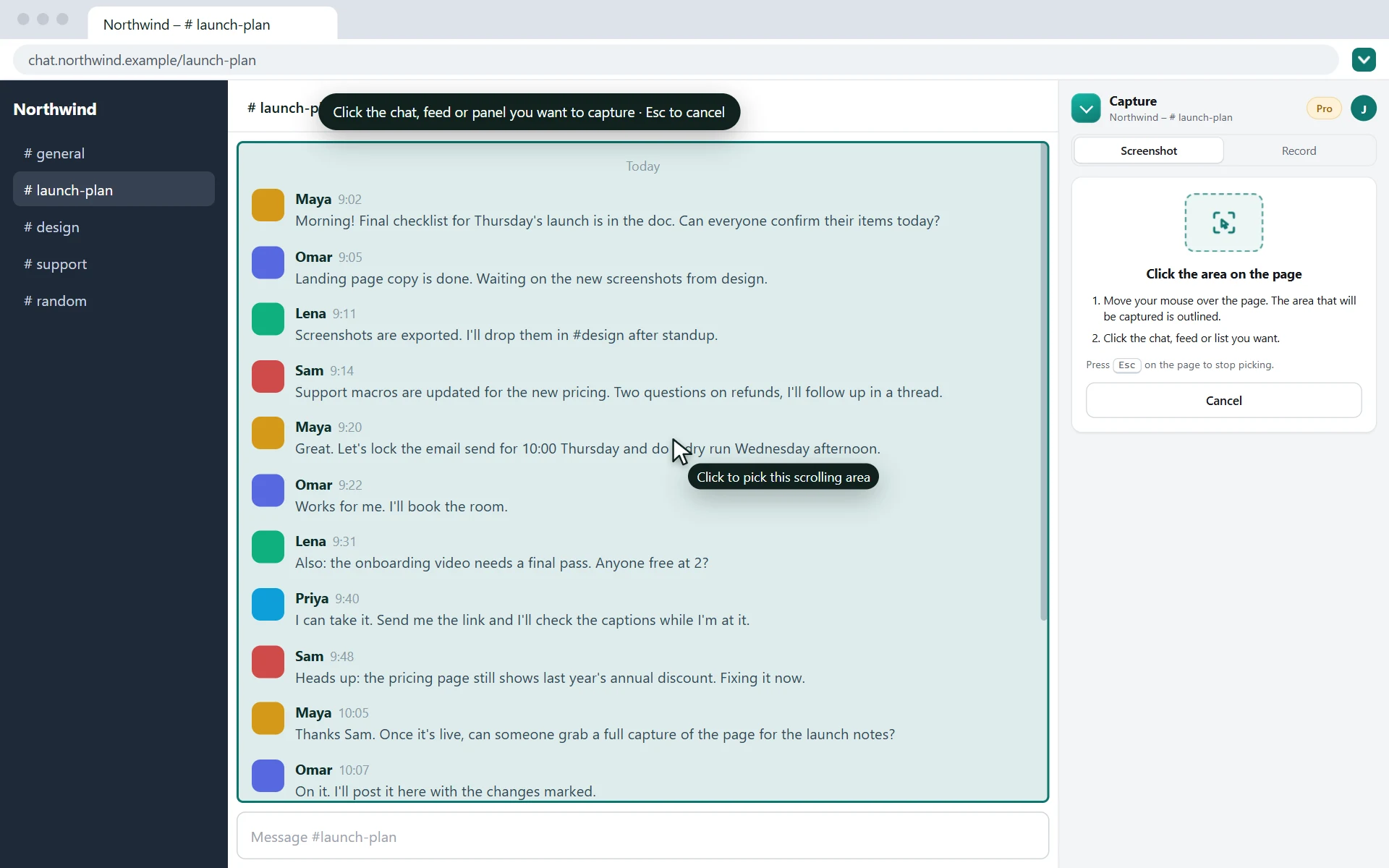
Scegli Area a scorrimento, fai clic sulla parte che scorre e viene catturata solo quella, dall'alto in basso.
- Chat lunghe · WhatsApp Web, Slack
- Feed dei social · timeline, commenti
- Caselle di posta e dashboard · elenchi, pannelli
- Tabelle e pannelli laterali · tutto ciò che scorre
Tutto quello che serve per gli screenshot di pagine intere
Screenshot di pagine intere
Pagine intere o un singolo elemento a scorrimento, uniti in un'unica immagine.
- Pagina intera: scorre tutta la pagina e unisce tutti gli scatti in un'unica immagine
- Area a scorrimento: solo una chat, un feed o un pannello che scorre all'interno della pagina
- Area visibile: cattura ciò che è sullo schermo in questo momento
- Le pagine molto lunghe vengono salvate in poche parti alte invece che in centinaia di fotogrammi
- Regola la pausa tra gli scatti e la sovrapposizione tra i fotogrammi
Editor di screenshotPRO
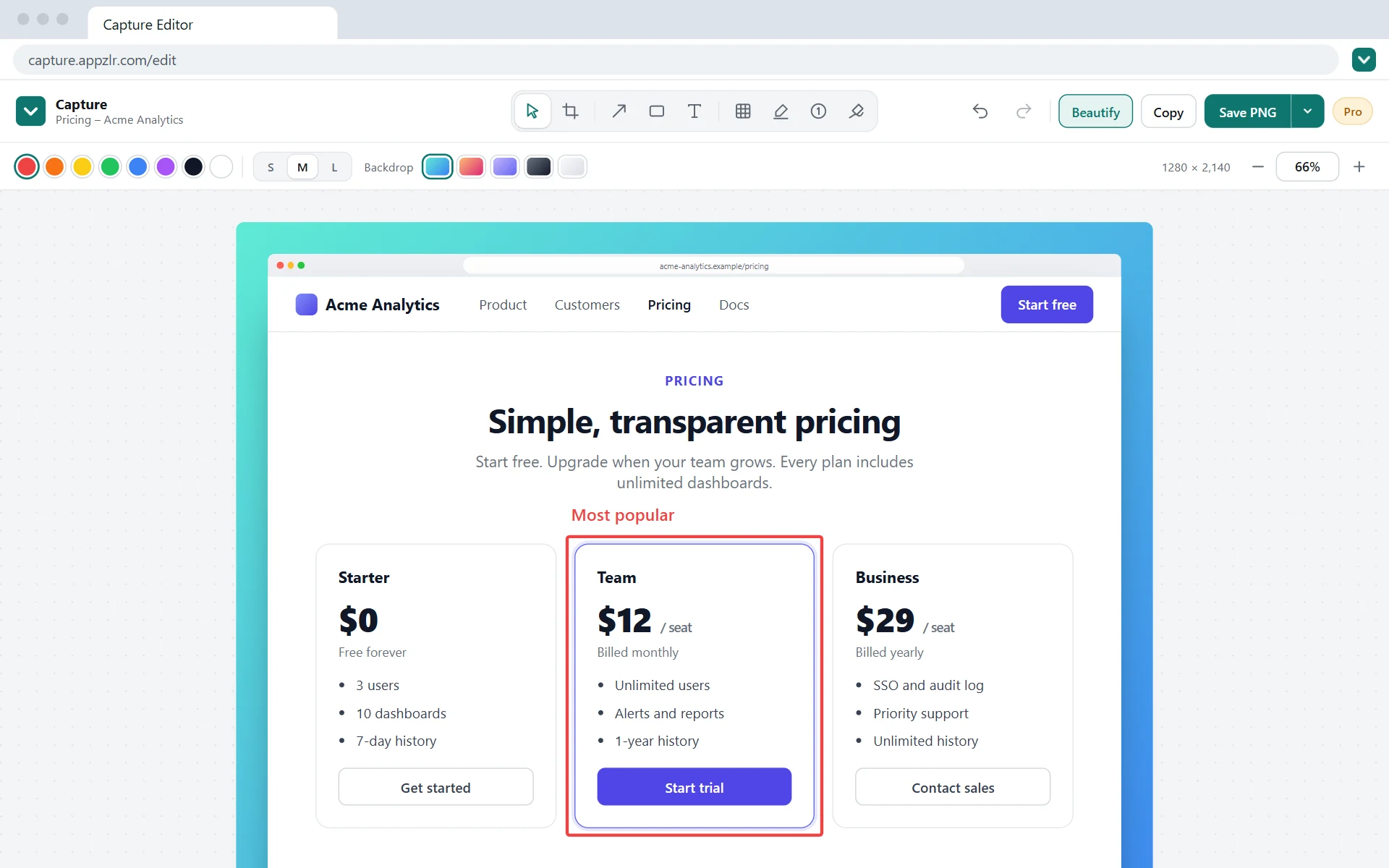
Ogni cattura si apre nell'editor di Capture, gratis per salvarla in PNG, JPG o PDF. Con Pro puoi annotarla e condividerla. Modifica anche qualsiasi altra immagine.
- Ritaglio, frecce, riquadri e testo
- Sfocatura, evidenziatore, passaggi numerati e penna
- Copia, oppure esporta in PNG, JPG, WebP e PDF
- Modifiche con l'IA con Pro + AI
Scorrimento automatico a mani libere
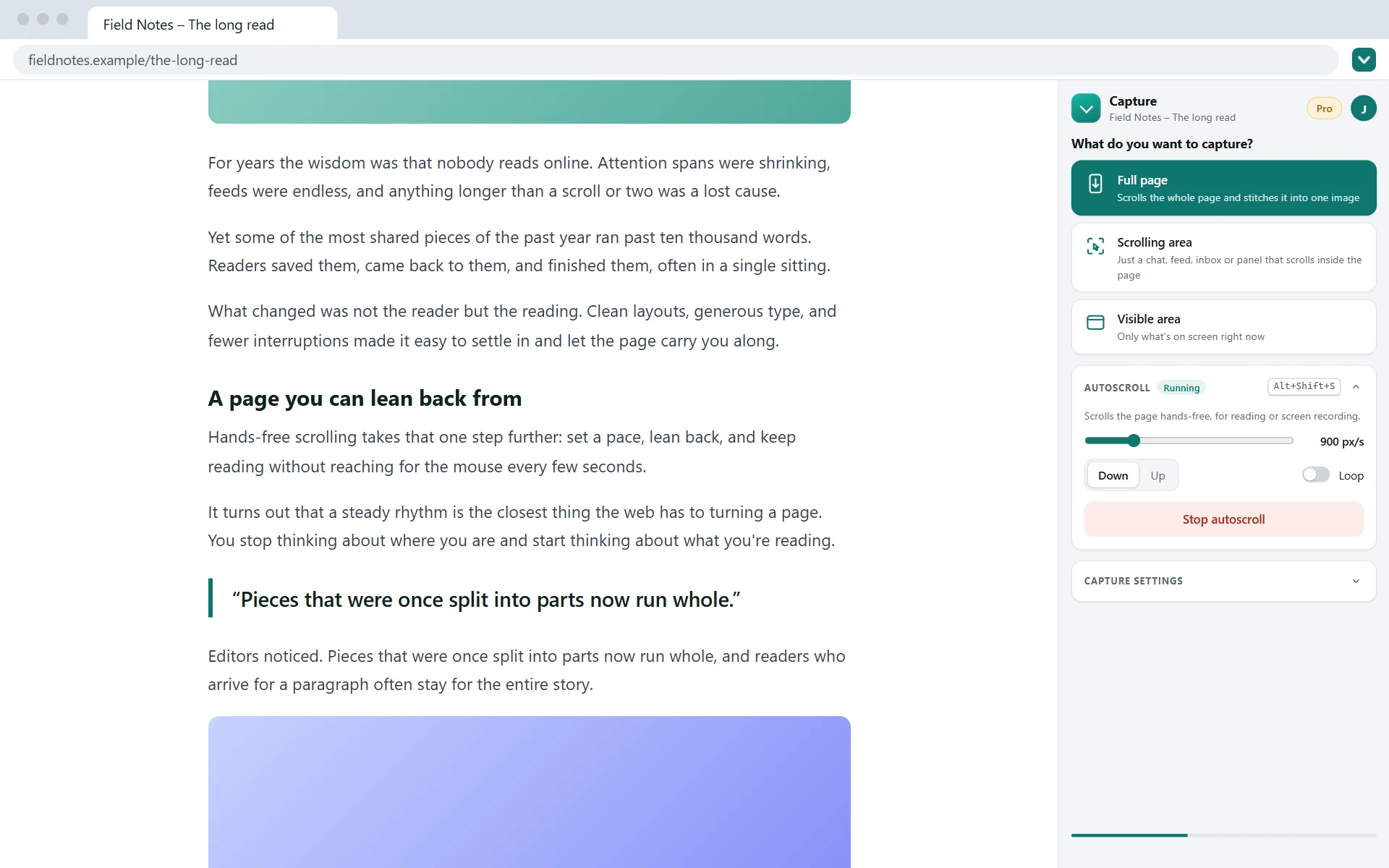
Leggi pagine e feed lunghi senza toccare il mouse.
- Scorrimento fluido da 40 a 4000 pixel al secondo
- Verso l'alto o verso il basso, con ripetizione opzionale
- Funziona su tutta la pagina o su un'area a scorrimento che scegli tu
- Avvia o ferma all'istante con Alt+Shift+S
I tuoi screenshot restano sul tuo computer
Le catture vengono scaricate nella cartella Download oppure, con Pro, si aprono nell'editor. Leggi l'informativa sulla privacy completa.
- Screenshot e contenuti delle pagine vengono elaborati sul tuo computer e non vengono mai caricati online, tranne un'immagine che invii per una modifica con l'IA o una cattura che condividi come link
- Nessun codice di analisi, pubblicità o tracciamento, e la tua navigazione non viene mai registrata
- Le uniche richieste di rete riguardano il tuo account Appzlr facoltativo e il tuo stato Pro
- I pagamenti sono gestiti da Paddle al checkout su capture.appzlr.com; l'estensione non vede mai la tua carta
Capture Pro
Catturare è gratis. Pro è per chi condivide screenshot per lavoro: l'editor, catture più pulite, l'oscuramento dei dati, PDF con l'URL della pagina e l'ora, e pagine più lunghe. Pro + AI sistema anche gli screenshot al posto tuo: descrivi la modifica ed è fatta. Confronta Free, Pro e Pro + AI.
Pro + AI Consigliato
20 USD/mese
o 200 USD all'anno, 2 mesi gratis
Tutto quello che c'è in Pro, più le modifiche con l'IA. Seleziona una parte dello screenshot, di' cosa cambiare ed è fatta.
- Rimuovi un banner dei cookie o un popup
- Correggi un refuso o riformula un titolo
- Sostituisci un'immagine o elimina il superfluo
- 100 utilizzi dell'IA al mese, per le modifiche e il testo dei passaggi delle guide
7 giorni di prova gratuita per i nuovi abbonati. Annulla quando vuoi. Prezzi in USD.
Entrambi i piani: tutto quello che c'è in Free, più
- Editor di screenshotRitaglia ogni cattura e aggiungi frecce, riquadri e testo, o modifica qualsiasi immagine che apri.
- Niente intestazioni fisse ripetuteBarre e banner fissi compaiono una sola volta invece di ripetersi lungo tutta l'immagine.
- Sfoca e oscuraNascondi email, nomi e numeri prima di condividere.
- Evidenziatore, passaggi numerati e pennaEvidenzia ciò che conta e numera i passaggi.
- PDF con URL e oraL'URL della pagina e l'ora della cattura su ogni pagina, più l'esportazione in WebP.
- AbbellisciCornice del browser, margini e sfondo per scatti curati.
- Link di condivisioneInvia un link a una cattura o a una registrazione che smette di funzionare dopo 1, 7 o 30 giorni.
- Zoom automaticoLe registrazioni di una scheda zoomano da sole su ogni clic, pronte come MP4 o link di condivisione.
- Guide passo passoGuide dalle registrazioni delle tue schede, con PDF di qualsiasi lunghezza, esportazione in Markdown, cronologia delle versioni e link di condivisione che possono restare attivi finché non li elimini.
- Catture più lungheFino a 1000 scatti per cattura invece di 150.
Come fare uno screenshot di una pagina intera
Apri il pannello laterale
Aggiungi Capture dal Chrome Web Store, poi fai clic sulla sua icona nella barra degli strumenti per aprire il pannello laterale.
Scegli cosa catturare
Scegli Pagina intera per tutta la pagina. Per una chat, un feed o un pannello, scegli Area a scorrimento, fai clic sull'elemento e premi Cattura tutta l'area.
Scarica o modifica
Capture scorre la pagina e unisce gli scatti, poi mostra un'anteprima. Scaricala come PNG, oppure aprila nell'editor per salvarla come JPG o PDF o, con Pro, per annotarla.
- Chrome consente alle estensioni di fare circa due screenshot al secondo, quindi le pagine molto lunghe richiedono un po' di tempo.
- Le pagine di Chrome stesso (
chrome://e il Web Store) non possono essere catturate da nessuna estensione.
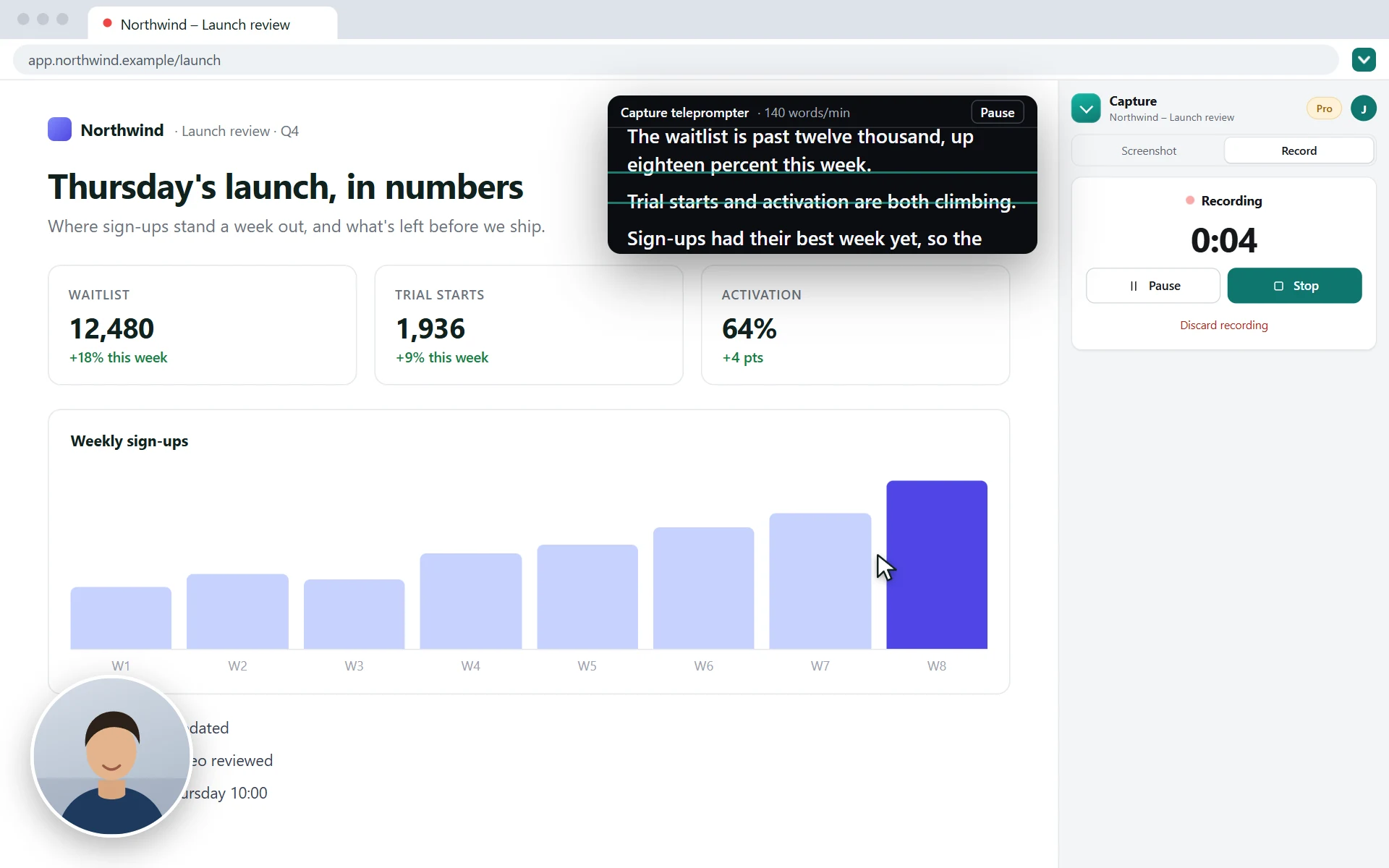
Registra lo schermo, direttamente qui
Registra una scheda, una finestra o l'intero schermo con la webcam nell'angolo, leggi da un teleprompter e converti o taglia il video, tutto nel browser. Gratis, e non viene caricato nulla.
Domande e risposte
Capture è gratis?
Catturare è gratis: screenshot di pagina intera, di un'area a scorrimento e dell'area visibile, e scorrimento automatico, con salvataggio in PNG, JPG o PDF e senza bisogno di account. Capture Pro aggiunge l'editor di screenshot (ritaglio, frecce, riquadri, testo, sfocatura e altro), la rimozione delle intestazioni fisse, l'URL della pagina e l'ora della cattura nei PDF, e catture più lunghe, a 10 USD al mese o 100 USD all'anno. Pro + AI aggiunge 100 modifiche con l'IA al mese a 20 USD al mese o 200 USD all'anno. I nuovi abbonati hanno 7 giorni di prova gratuita su entrambi i piani.
Può fare lo screenshot di un'intera chat, come WhatsApp Web o Slack?
Sì. Le chat scorrono all'interno della pagina e non nella finestra: apri il pannello laterale, scegli «Area a scorrimento», fai clic sull'elenco dei messaggi e premi «Cattura tutta l'area». Capture scorre quell'elenco dall'alto in basso e lo unisce in un'unica immagine. Le app di chat caricano i messaggi più vecchi man mano che scorri verso l'alto, quindi risali fino al primo messaggio che ti serve prima di catturare.
Può rimuovere le intestazioni fisse da uno screenshot di pagina intera?
Sì, con Capture Pro. Barre, banner e pulsanti fissi compaiono una sola volta invece di ripetersi lungo tutta l'immagine. Con il piano gratuito, di solito basta aumentare la sovrapposizione tra i fotogrammi o scegliere l'elemento interno che scorre per evitarli.
Dove finiscono i miei screenshot?
Restano sul tuo computer. Scarichi ogni cattura come PNG nella cartella Download, oppure la apri nell'editor di Capture, che funziona nel tuo browser. Screenshot e contenuti delle pagine non vengono mai caricati online, con due eccezioni che scegli tu: una modifica con l'IA in Pro + AI invia solo l'immagine o l'area che stai modificando all'API Gemini di Google, e un link di condivisione di Pro carica quella cattura, che viene eliminata alla scadenza del link.
Capture può registrare lo schermo?
Sì, gratis. Nell'estensione, scegli «Registra» per registrare una scheda con il suo audio, il microfono e una bolla webcam sulla pagina, oppure «Registrazione a scorrimento» per un video fluido di una pagina che scorre dall'alto in basso. Per registrare una finestra o l'intero schermo con la webcam nell'angolo, usa il registratore online su capture.appzlr.com/record, che ha anche un teleprompter. Le registrazioni restano sul tuo computer: tagliale, salvale come MP4 o GIF o, con Pro, condividile con un link.
Posso modificare uno screenshot con l'IA?
Sì, con Capture Pro + AI. Nell'editor, scegli «Modifica con l'IA» e descrivi la modifica: rimuovere un banner, correggere un refuso, svuotare un grafico, cambiare il testo di un pulsante. Modifica l'intera immagine, oppure trascina prima su una parte per cambiare solo quell'area. Ctrl+Z annulla la modifica. Pro + AI include tutto quello che c'è in Pro più 100 modifiche con l'IA al mese, a 20 USD al mese o 200 USD all'anno.
Posso salvare uno screenshot di pagina intera in PDF?
Sì, gratis. Dopo la cattura fai clic su «Modifica» e scegli PDF: Capture divide la cattura in pagine. Capture Pro stampa anche l'URL della pagina e l'ora della cattura su ogni pagina, ed esporta in WebP. Anche PNG e JPG sono gratuiti.
Come annullo Capture Pro?
Apri la finestra di Pro in Capture e fai clic su «Gestisci abbonamento», oppure accedi al tuo account su capture.appzlr.com/account/. Puoi annullare quando vuoi, e Pro resta attivo fino alla fine del periodo che hai pagato. Se annulli durante i 7 giorni di prova gratuita, non ti viene addebitato nulla.
In quali browser funziona Capture?
In Google Chrome 116 o versioni successive su Windows, macOS, Linux e ChromeOS. Altri browser basati su Chromium che installano estensioni dal Chrome Web Store potrebbero funzionare, ma non sono supportati ufficialmente. Non funziona su Firefox, Safari né sui browser per dispositivi mobili.
Cattura tutta la pagina, non solo lo schermo
Aggiungi Capture a Chrome in pochi secondi. È gratis e non serve un account.
Guide passo passo
- Screenshot di un'intera chat di WhatsApp Web
- Screenshot di una lunga conversazione o thread di Slack
- Salvare uno screenshot di pagina intera in PDF
- Screenshot di pagina intera senza intestazioni fisse ripetute
- Sfocare o oscurare i dati privati in uno screenshot
- Condividere uno screenshot con un link che scade
- Annotare uno screenshot con frecce, riquadri, testo e passaggi
- Modificare uno screenshot con l'IA
- Creare una guida passo passo da una registrazione dello schermo
- Creare una SOP in Chrome
- Creare una guida pratica con screenshot
- Capture Free e Pro a confronto: cosa include ogni piano
Serve aiuto?
Domande, bug o idee per nuove funzioni: scrivi a capture@appzlr.com e ti risponderà una persona. Per la fatturazione puoi anche gestire l'abbonamento dal tuo account.